ラズパイ4ラップトップ作成手順

Contents
概要
ラズパイ4を用いて作成したラップトップPC(筐体3Dデータ)(概要、用途)の作成手順を記す。造形や手順など、改善の余地が多々あると思われるが、一つの作例として。(実際、今回写真を撮りながら手順を記載している中でもいくつも改善したいと気づいた点があった)
パーツリスト(BOM)
- 筐体(ThingiverseにアップしているSTLファイルを印刷したもの)
<https://www.thingiverse.com/thing:7354020> - Raspberry pi 4
- 液晶パネル:Geeekpi 7 inch LCD
<https://www.amazon.co.jp/dp/B0CKQCZR9W>
<https://www.amazon.com/dp/B0CHRD7CQ3>
タッチ有無でバリエーションあり。タッチ有効にするにはRpiからLCDにUSBをつなぐ必要あるが、今回は未実施 - キーボード:MCSaite mini keyboard(US配列)
<https://www.amazon.co.jp/dp/B0832H6V9W>
<https://www.amazon.com/dp/B07DZZWD9W> - 電源基板(UPS):Treedix 5V Uninterruptible Power Supply
<https://www.amazon.co.jp/dp/B0G33TQYG4>
<https://treedix.com/ja/products/treedix5v-uninterruptible-power-supply-for-raspberry-pi-simultaneous-charge-output-provides-power-supply-via-pogo-pins-high-power-boost-circuit-compatible-with-raspberry-pi-zero-2b-3b-3b-4b> - Battery:18650 Li-ion (x2)
- 他、ケーブルやネジ等
- USB type-C L字コネクタ
<https://www.amazon.co.jp/dp/B0BHH945SP> - USBフラットケーブル(電源基板(USB type-A)→LCD(USB type-C))
<https://www.amazon.co.jp/dp/B095KBNV3K>
<https://www.amazon.com/dp/B095LSY9PF> - HDMI フラットケーブル(ラズパイ(マイクロHDMIオス)→LCD(HDMIオス))
<https://www.amazon.co.jp/dp/B0177ERQ08>
<https://www.amazon.com/dp/B0177ERQ08> - USB Tyep-A(オス) → Type-C(オス×2) 二股ケーブル (電源基板→ラズパイ、LCD)
<https://www.amazon.co.jp/dp/B09BQBH7TG> - USBコネクタ(できるだけ小型のもの。キーボードケーブル加工に使用)
<https://www.amazon.co.jp/dp/B0D1WPQVDQ> - USB変換(type-A<->type-C)
<https://www.amazon.co.jp/dp/B0CGHPJMVX>
<https://www.amazon.co.jp/dp/B0BCFPWQRP>
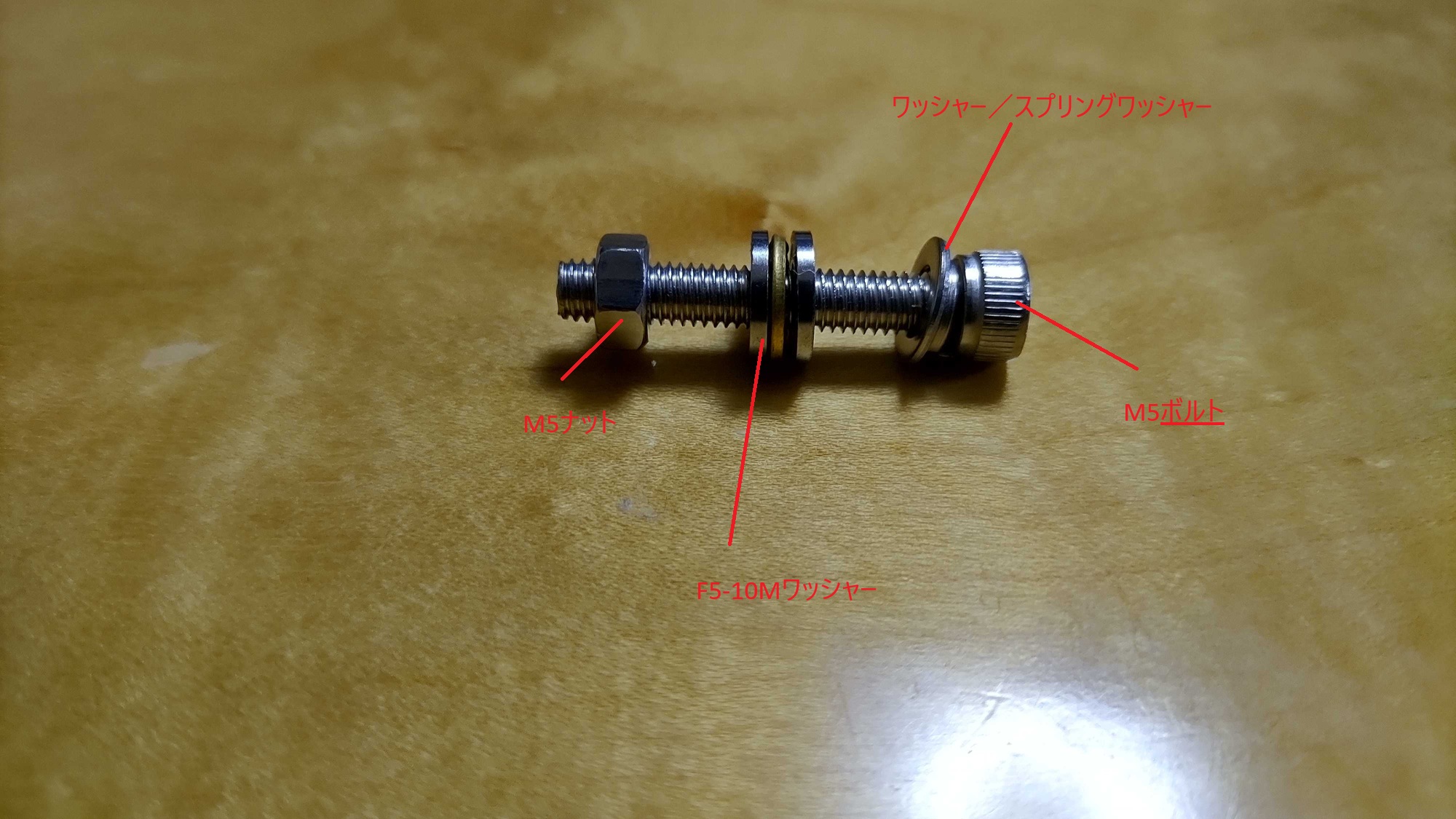
など - M5x30 ボルト、ナット, F5-10Mワッシャー、スプリングワッシャー(ヒンジ用。それぞれ×2)
- M2.5 ボルト、インサートナット(背面パネル取り付け用。それぞれ×2)
- M2.5 ボルト、ナット(ラズパイ、電源基板取り付け用。それぞれ×8)
- M2.5 ボルト(液晶パネル用。×4)
- 両面テープ(液晶前面のパネルやキーボード、キーボード上部のパネルを取り付ける際に使用)
- USB type-C L字コネクタ
- オプション
- 光ファイバー(直径1.5mm程度のもの。電源LEDを導光し、前面に持ってくる際に使用)
<https://www.amazon.co.jp/dp/B017B51UO6> - ミラーシート
<https://www.amazon.co.jp/dp/B0GN7XPSR9> - 3.5mmオーディオジャック、ケーブル
- 光ファイバー(直径1.5mm程度のもの。電源LEDを導光し、前面に持ってくる際に使用)
大まかな配線
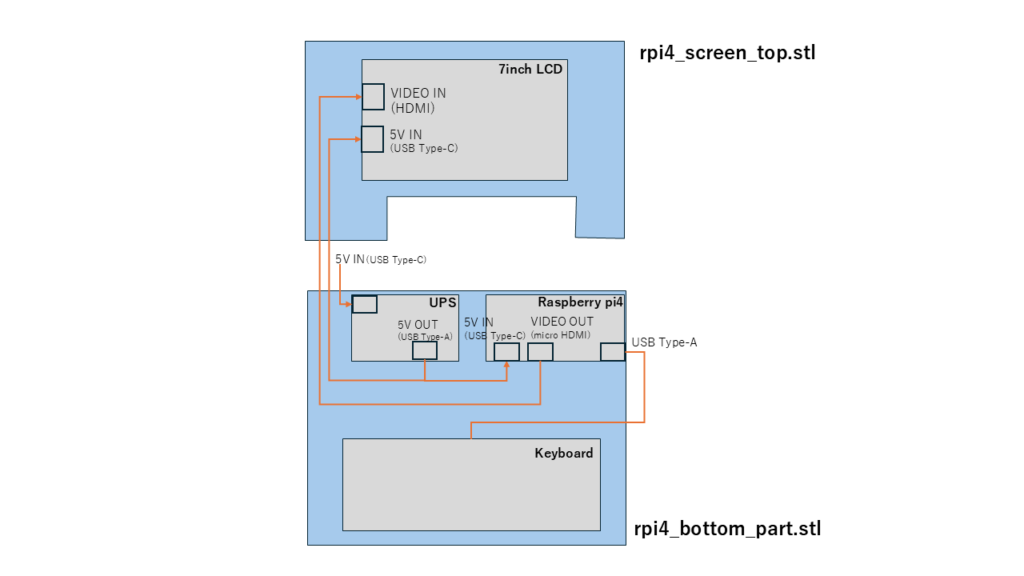
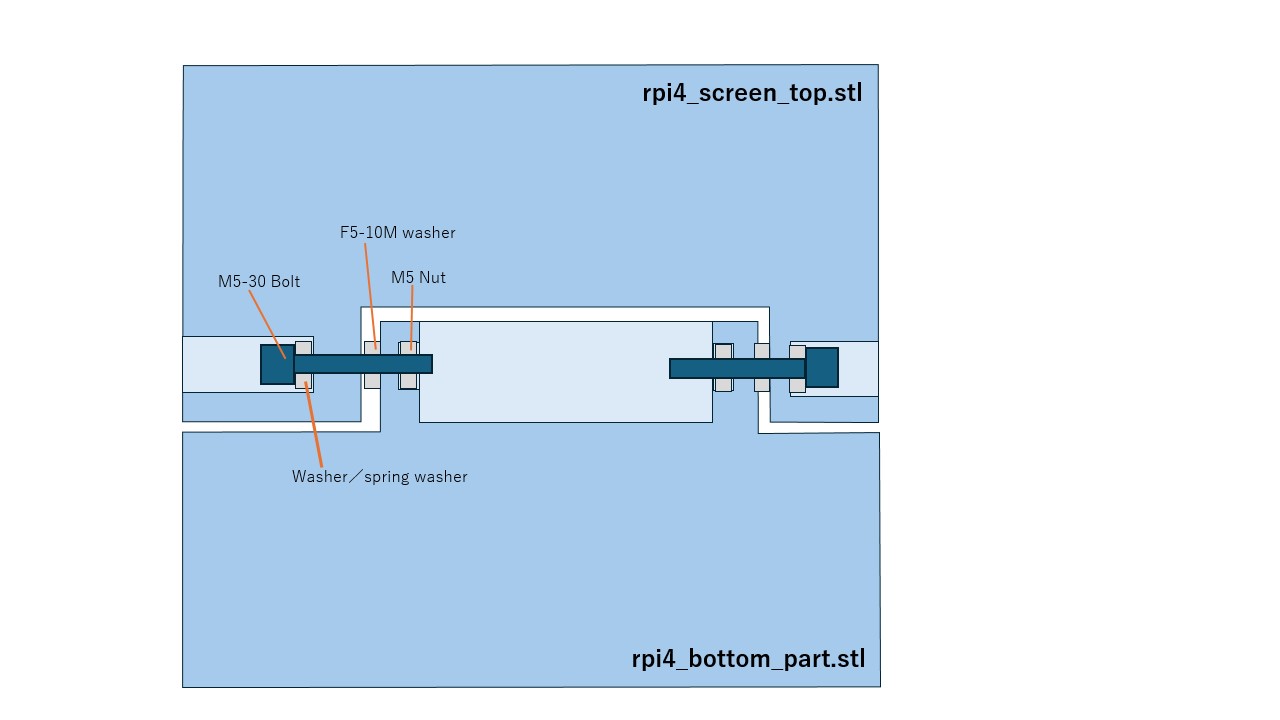
- 大まかな配線は下図の通り。筐体は大きく二つのパーツに分かれており、液晶側(rpi4_screen_top.stl)に液晶パネルを配置/本体側(rp4_bottom_part.stl)にラズパイ4本体、電源、キーボードを配置する。
作成手順
事前準備
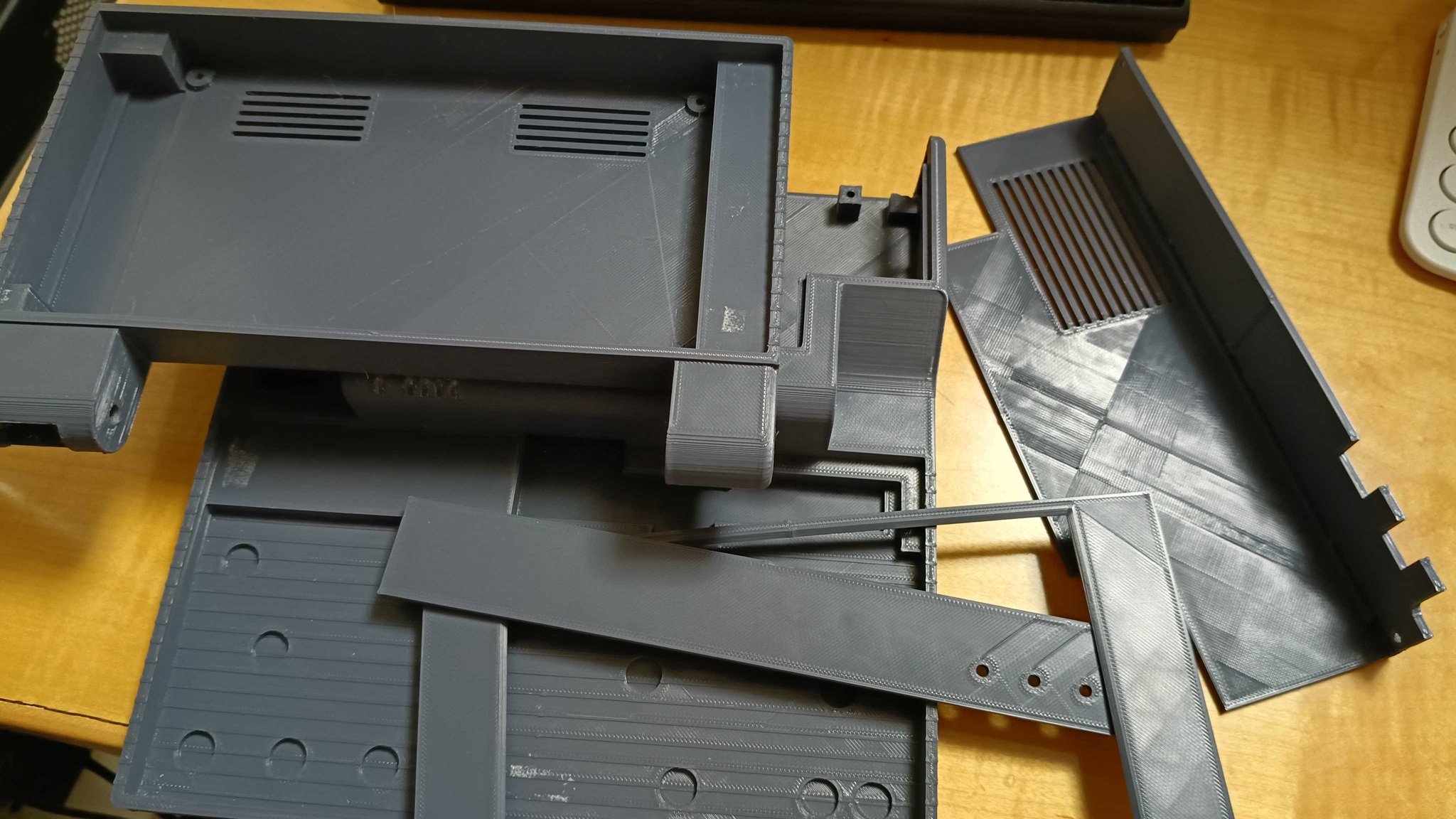
- 筐体各パーツを3Dプリンタで出力する
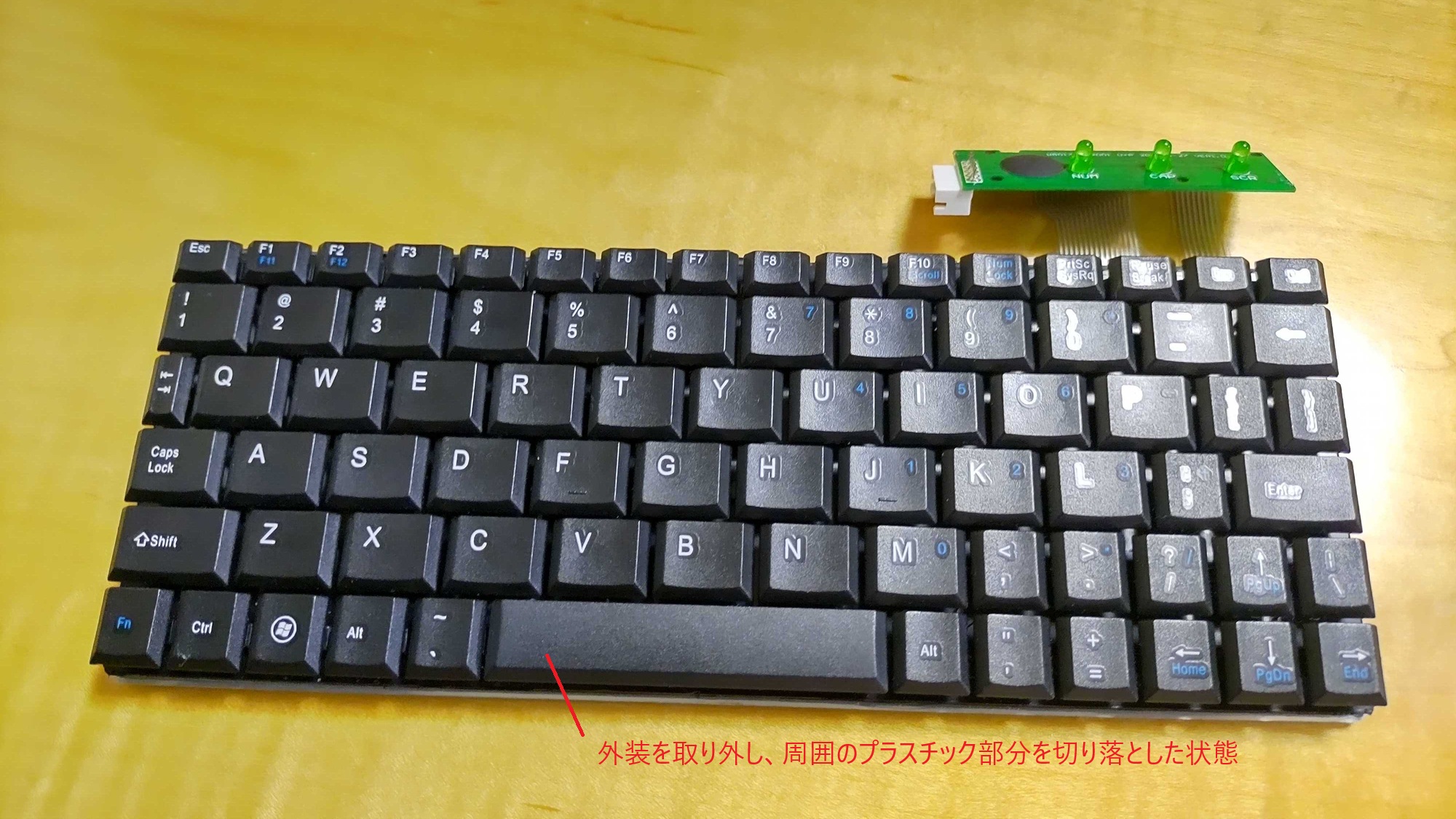
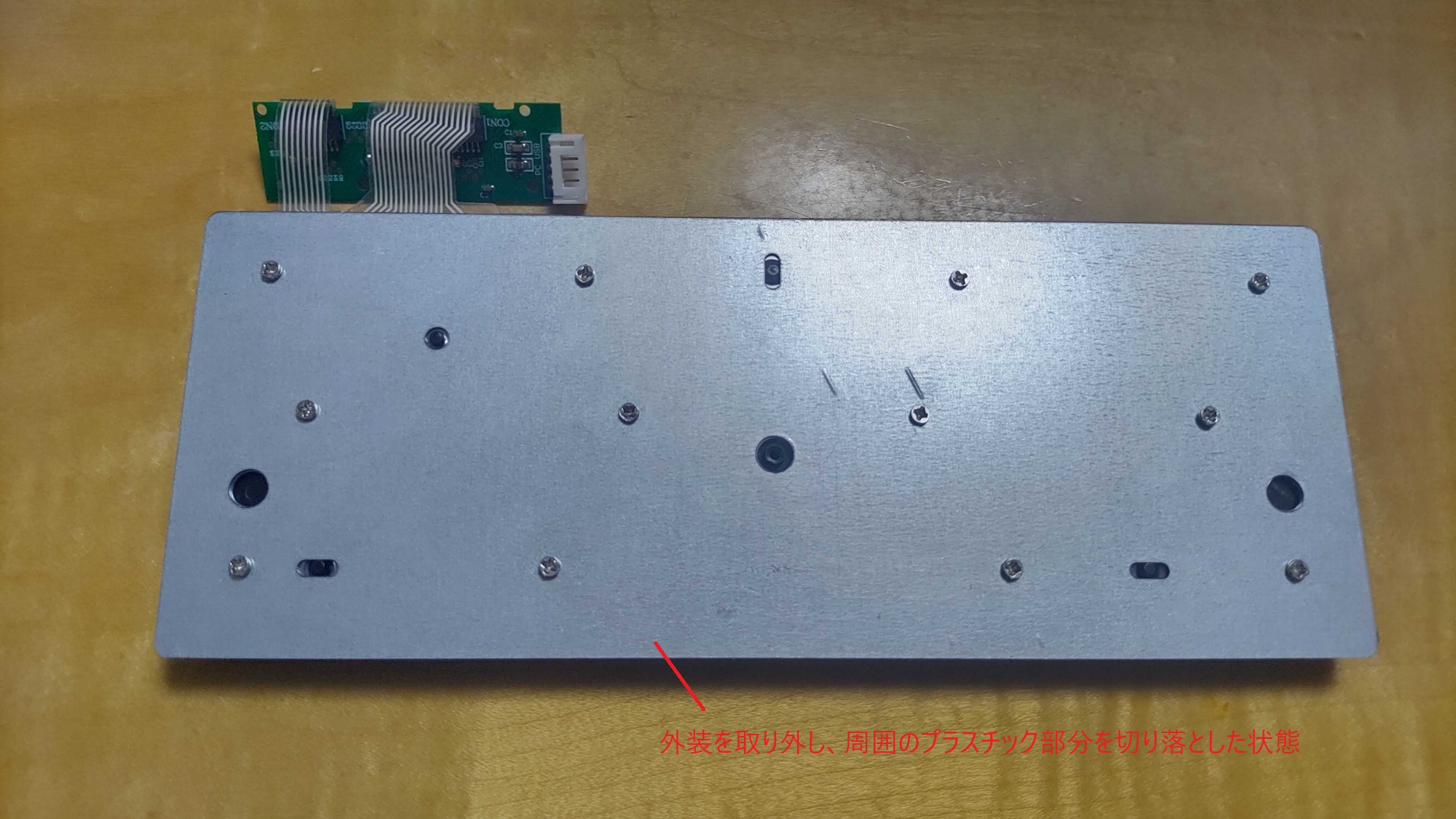
- キーボードの外装を取り外し、周囲のプラスチック部分を切り落とす。
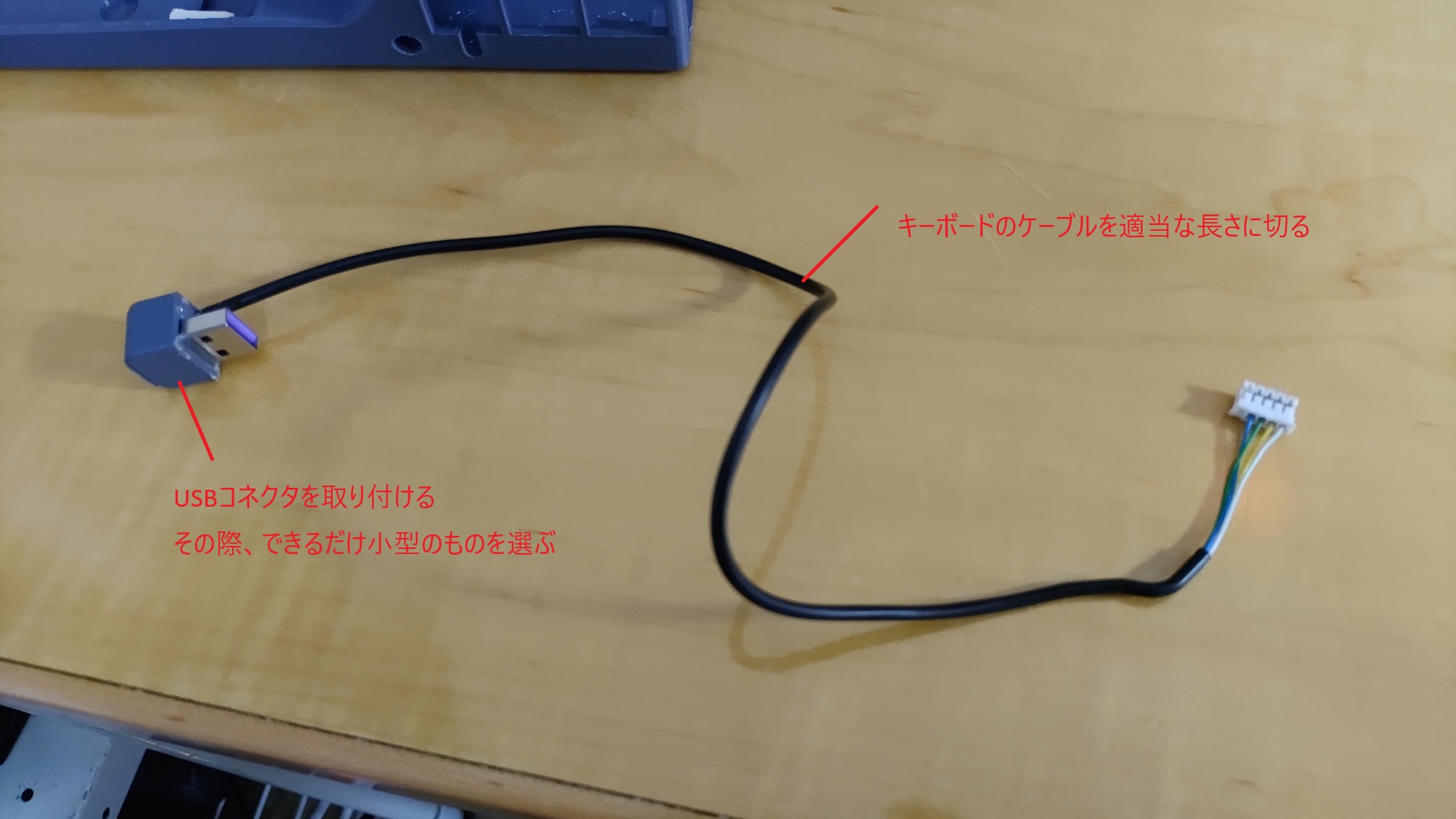
- キーボードのケーブルを適当な長さで切断し、USBコネクタ部を加工する。
その際、できるだけ小型のコネクタ(<https://www.amazon.co.jp/dp/B0D1WPQVDQ>など)を用いると良い。
加工なしで接続しても動作するが出っ張りが大きくなるため、小型コネクタに付け替えるほうがベター。
コネクタが出っ張るのを避けために内部ではんだ付けしてしまう手もあるが、今回は加工のしやすさを優先。
液晶側
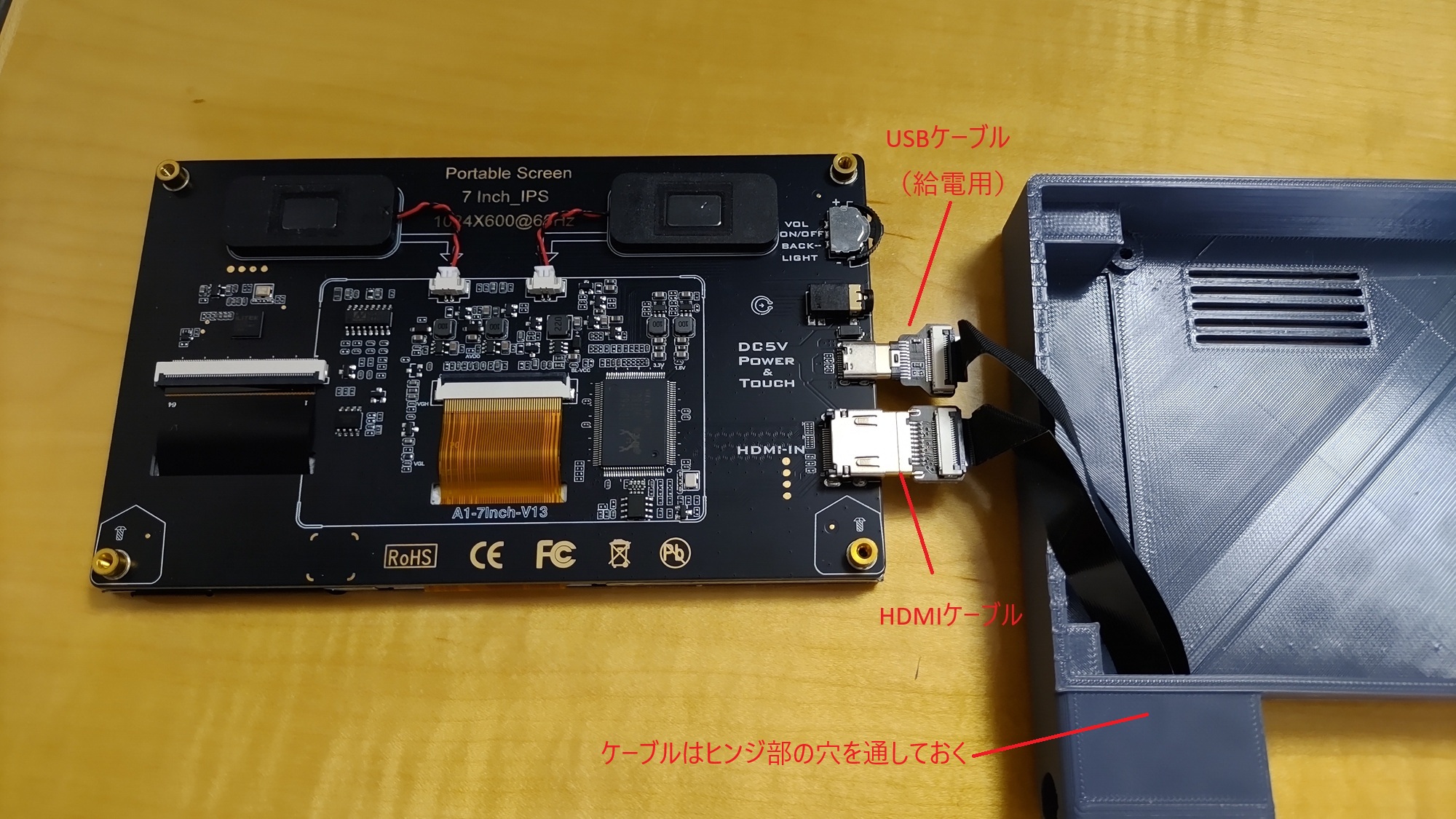
- 液晶パネルに電源ケーブル(USB type-C)、HDMIケーブルを取り付ける
- 電源用:USB(type-Cオス)<->USB(type-A)
- 映像用:HDMI(通常サイズ/オス)<ー>HDMI(マイクロ/オス)
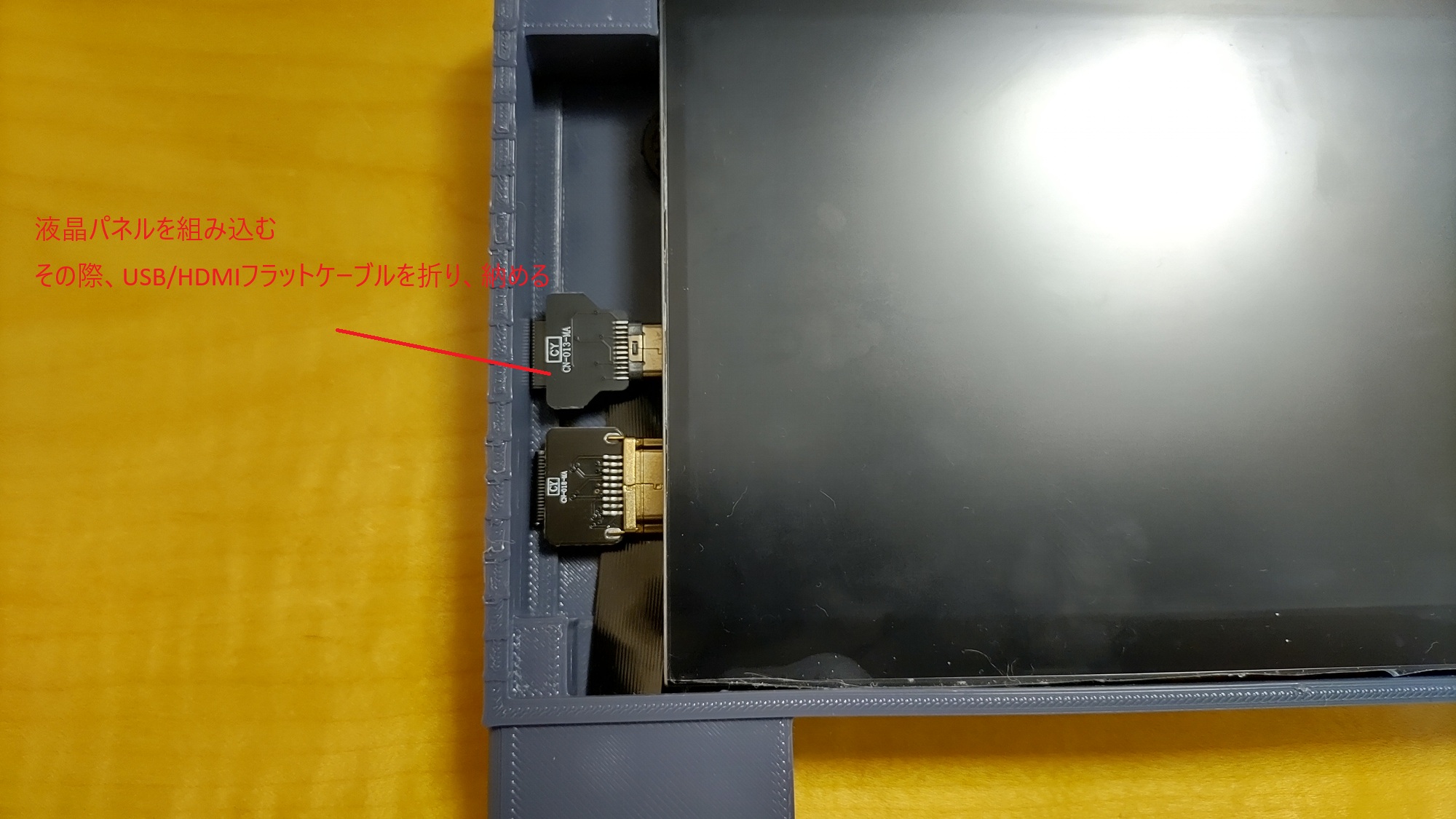
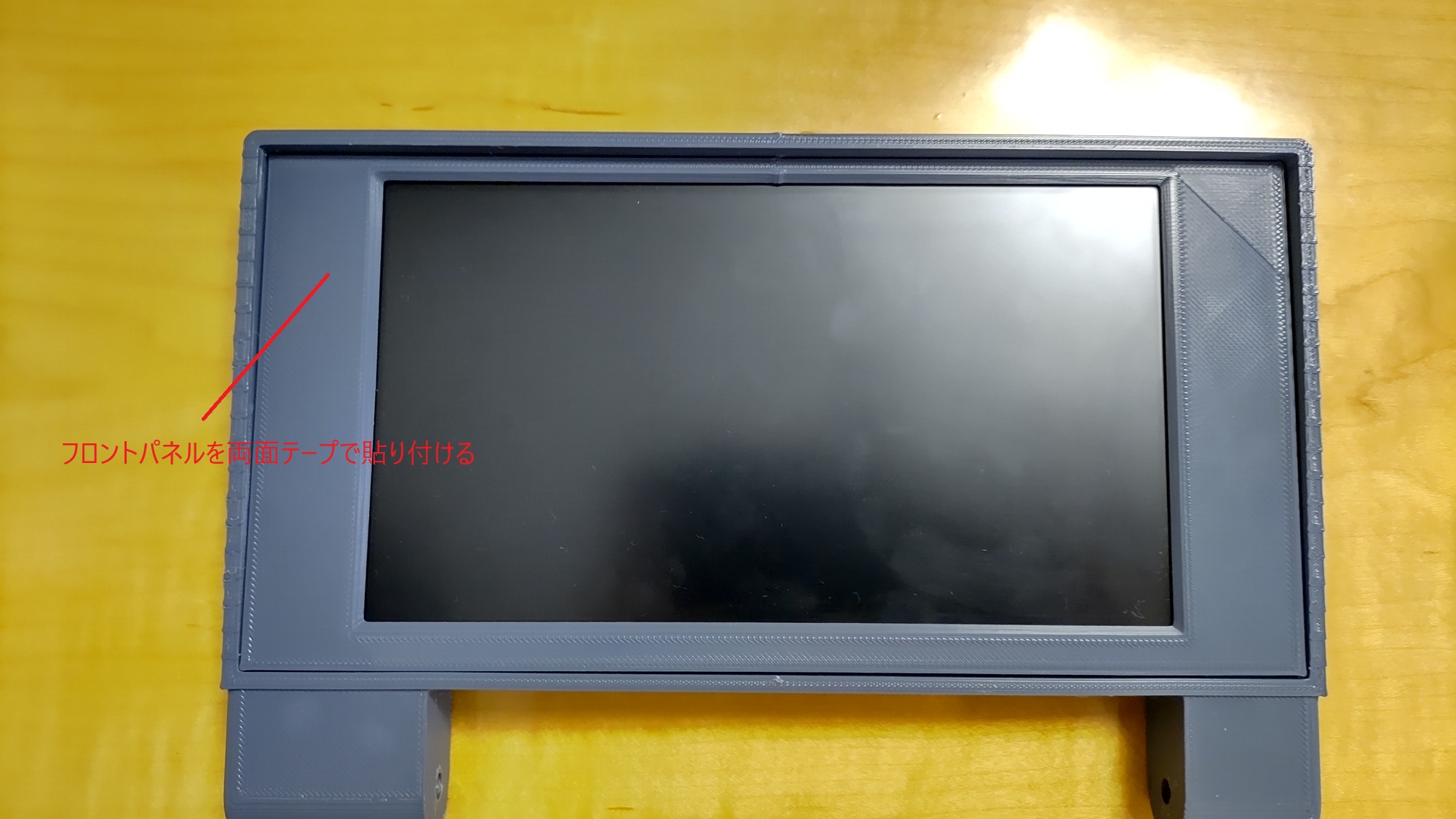
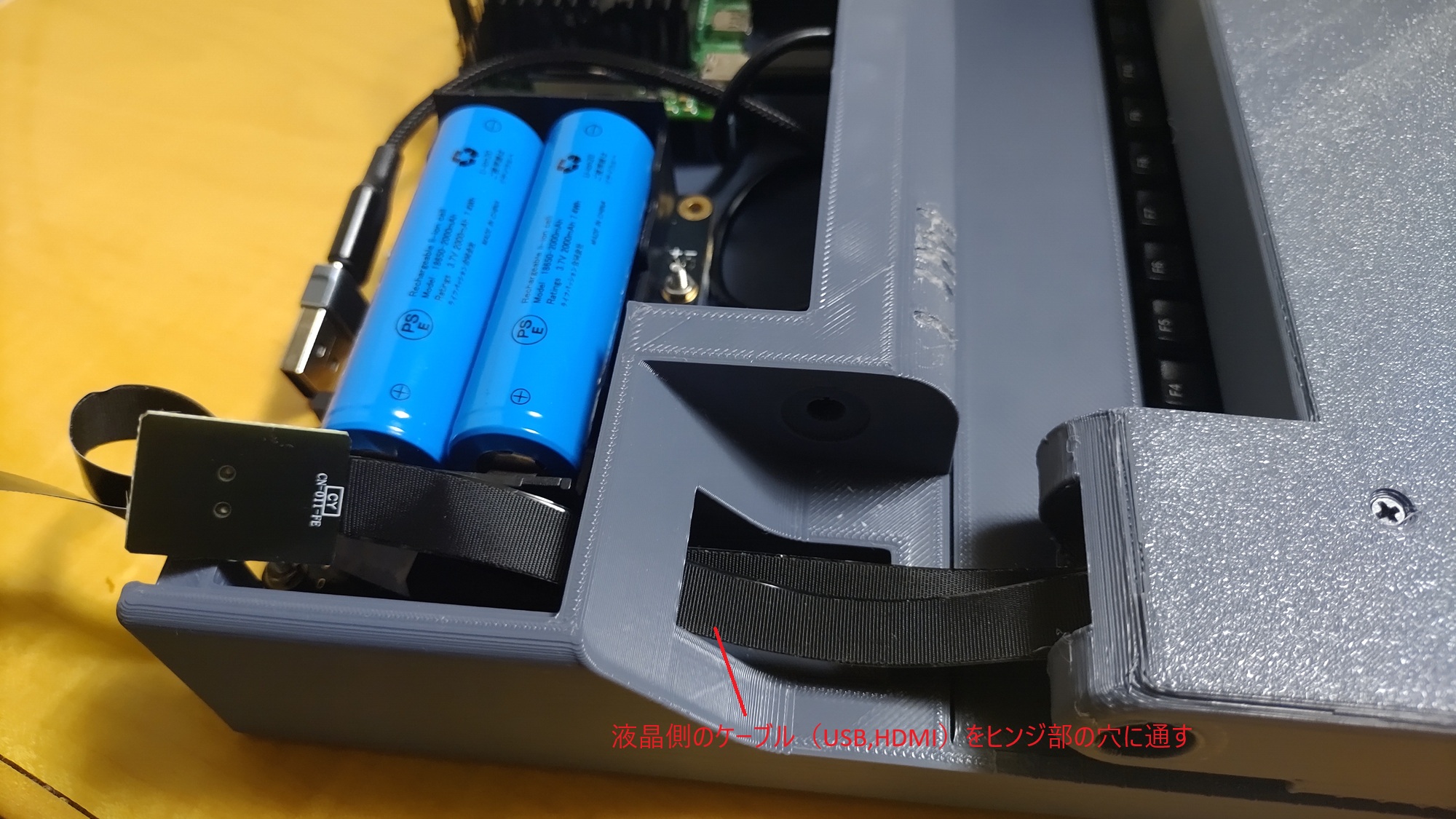
- 液晶パネルを筐体(液晶側)に取り付ける(M2.5ネジ×4)。その際、フラットケーブルをヒンジ部の穴から通しておく
本体側(電源取り付け)
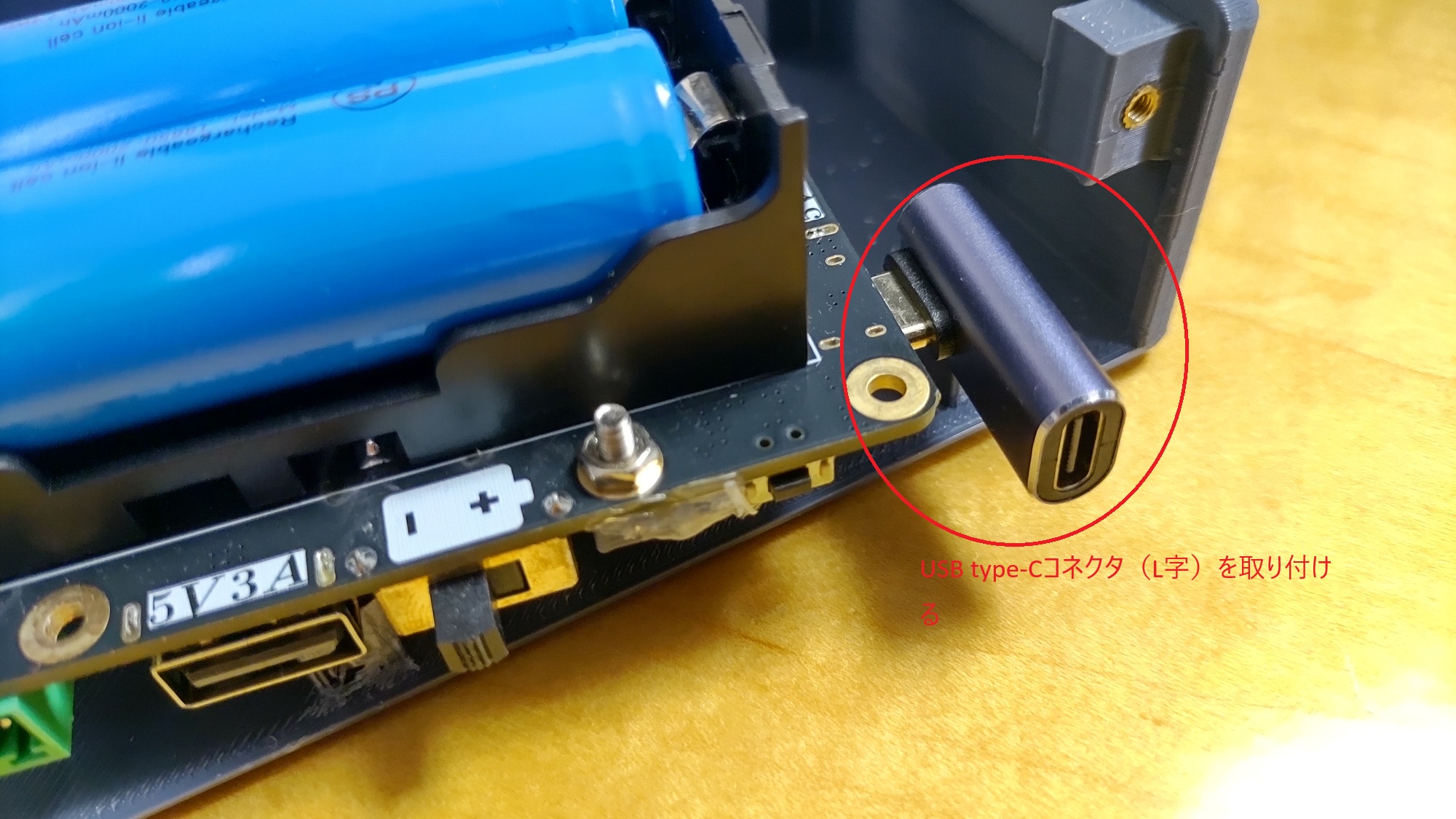
- 電源基板の入力コネクタをUSB type-CにL字コネクタを装着する
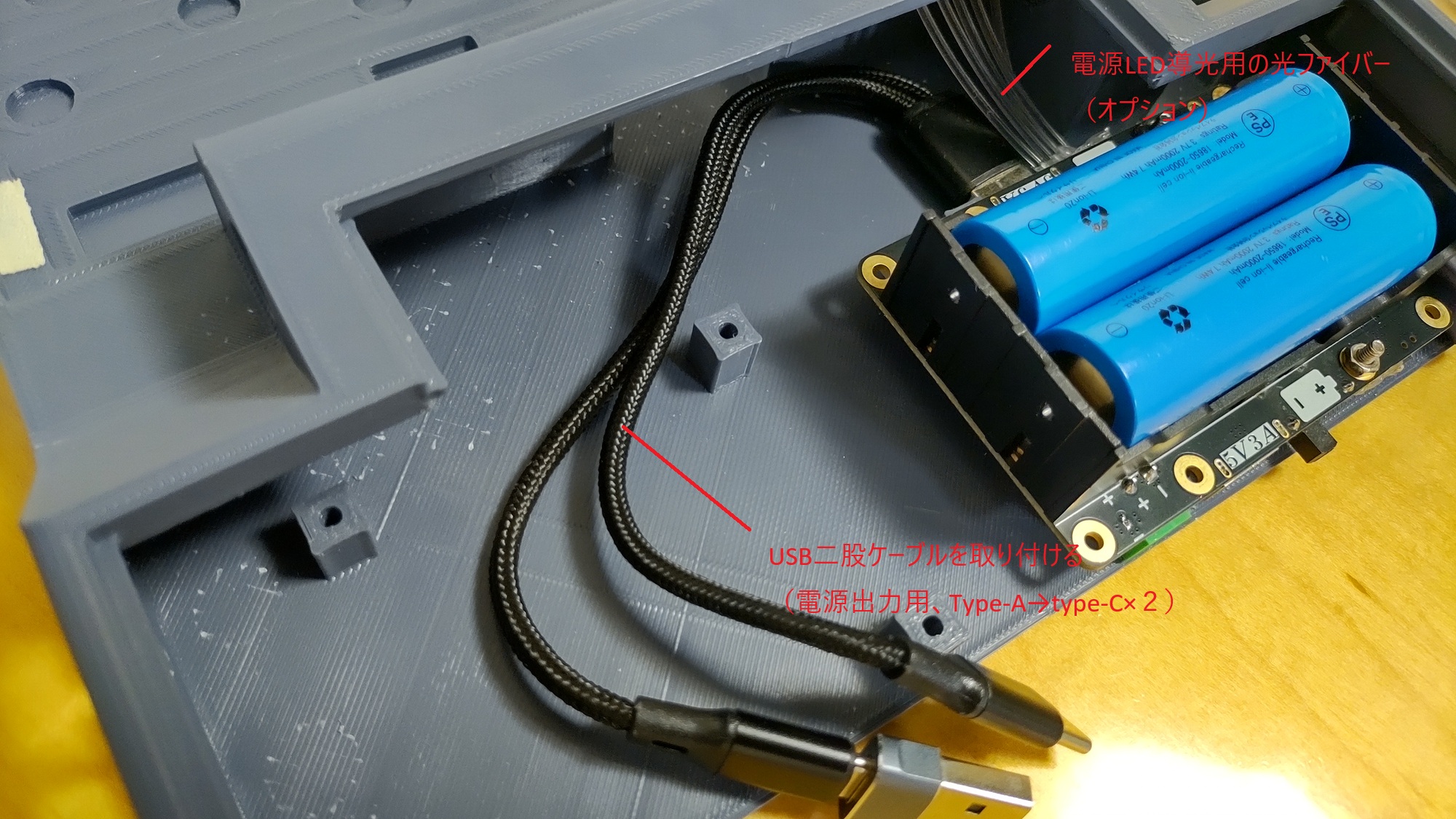
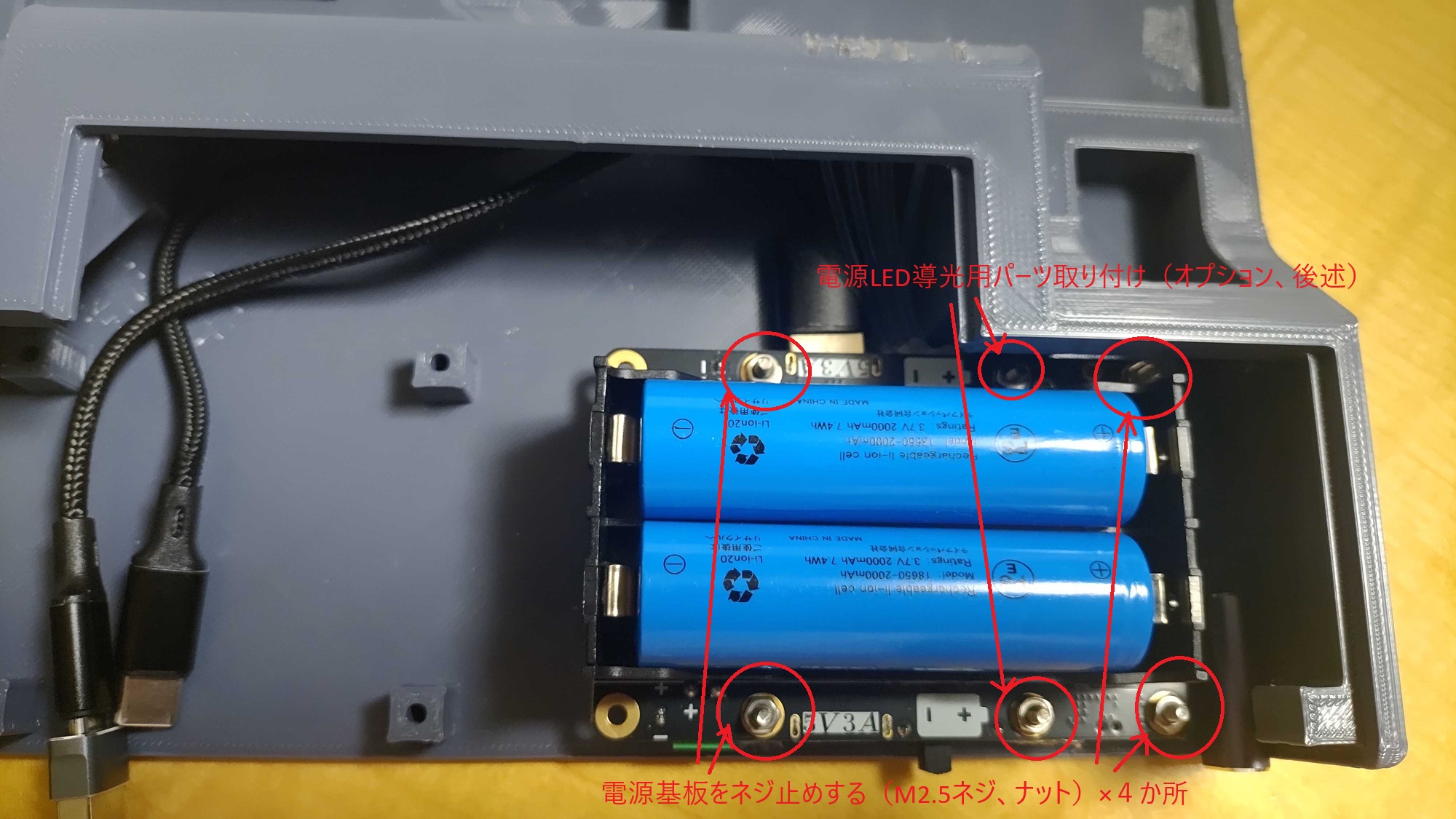
- 電源基板を取り付ける(M2.5ネジ,ナット×4)/電源出力ケーブル(Type-A→type-C二股)を取り付ける
※【オプション】電源LEDを導光し、筐体前面に持ってくる場合は光ファイバーを取り付ける(後述)
本体側(ラズパイ取り付け)
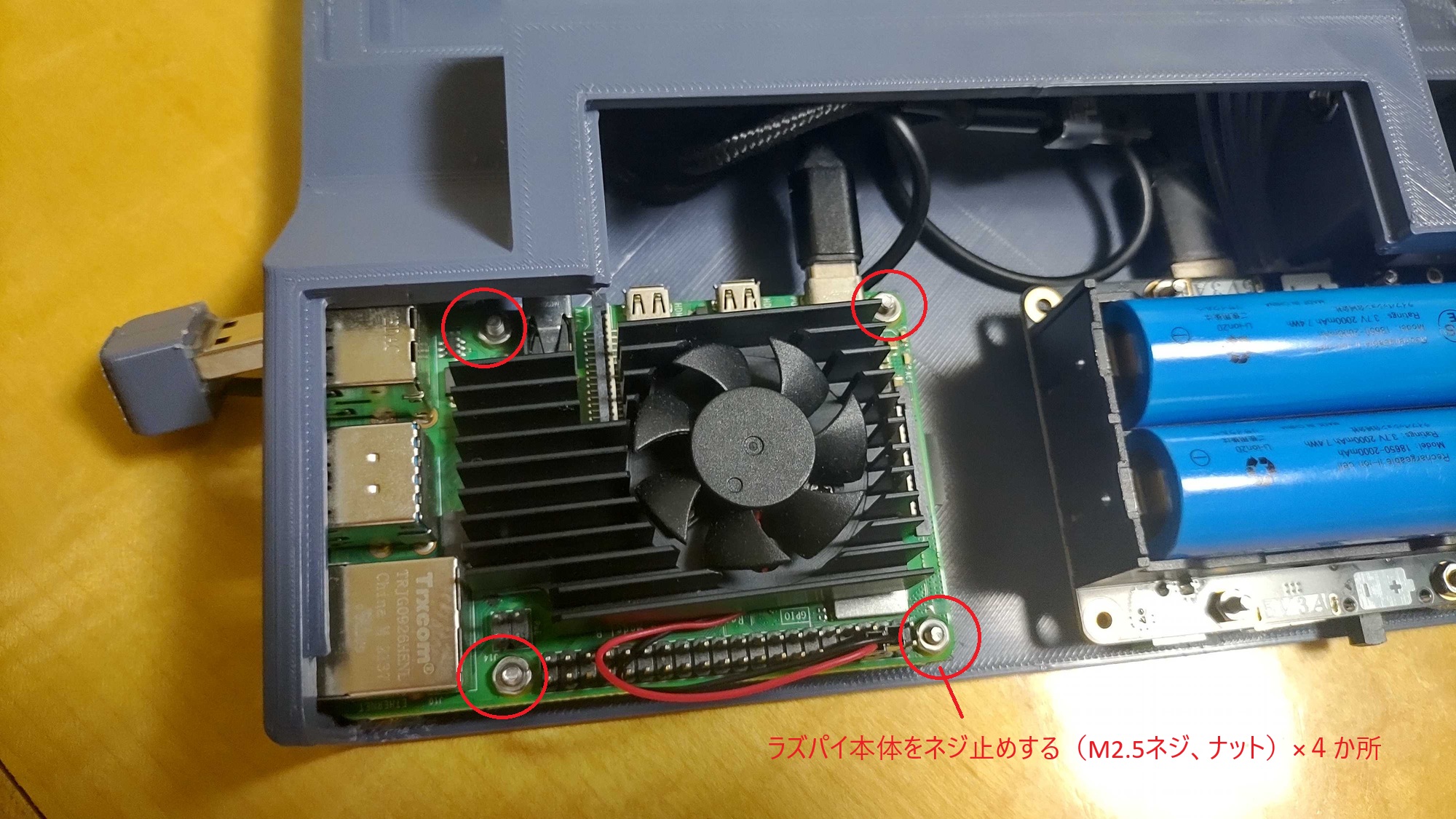
- ラズベリーパイ本体を筐体(本体側)に取り付ける(M2.5ネジ,ナット×4)
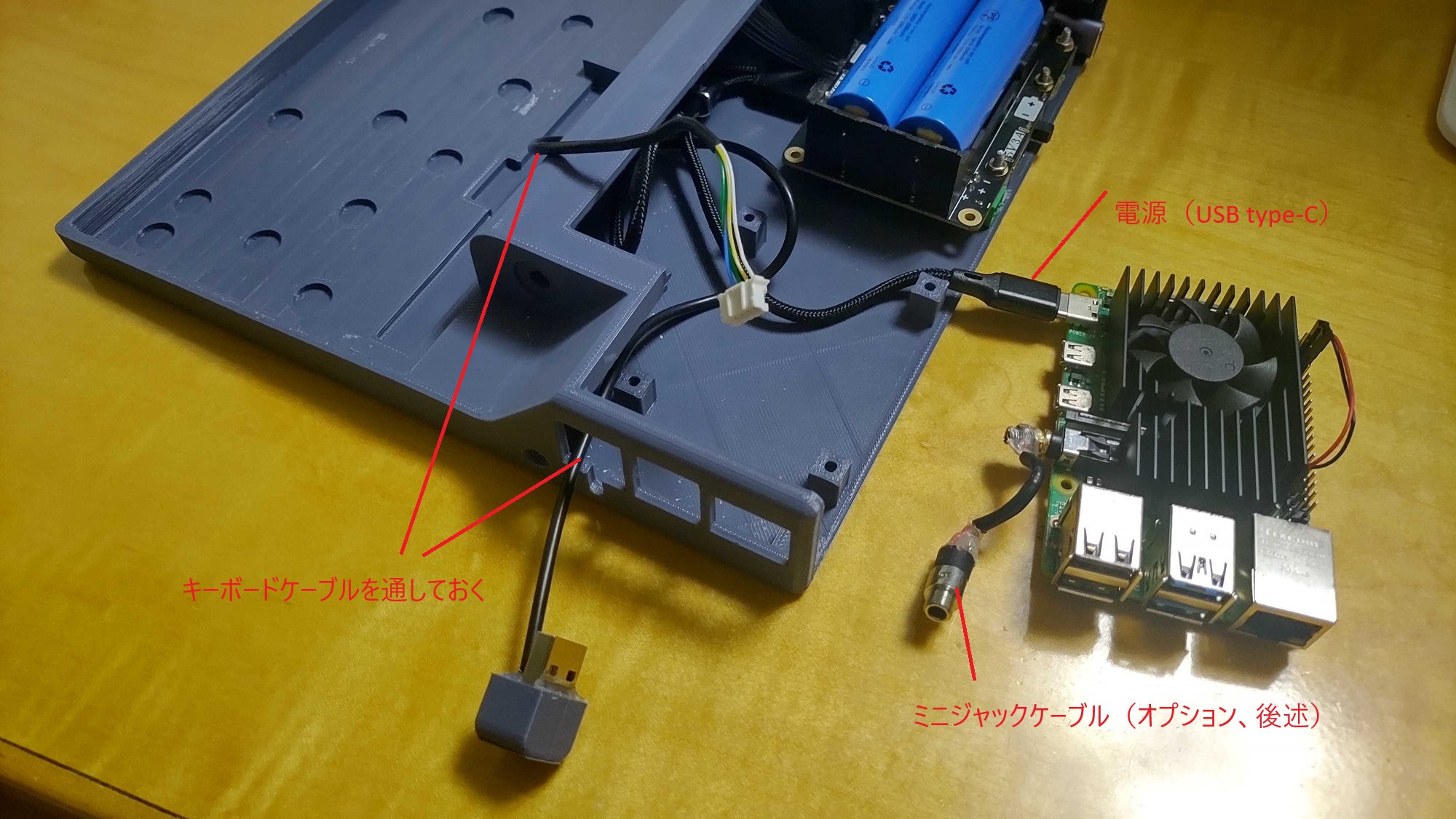
※【オプション】ラズパイ本体のオーディオミニジャックを筐体外側まで延長する際にはミニジャック延長ケーブルを作成し、取り付ける(後述) - 電源基板の5V出力(前述、電源基板出力からUSB type-Cに変換したもの)をラズパイ本体に接続する
本体側(キーボード取り付け)
- 本体側(キーボード取り付け)
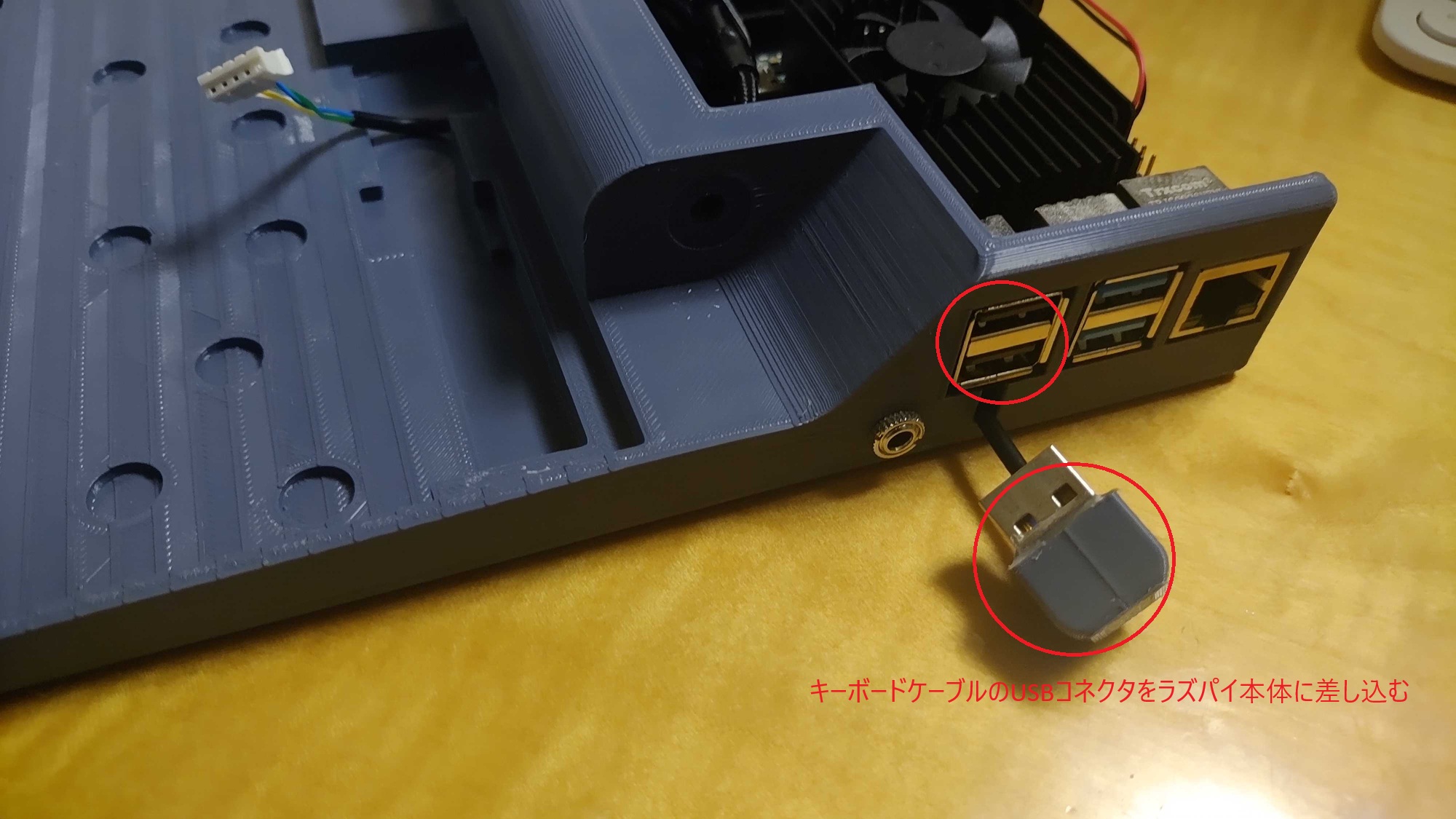
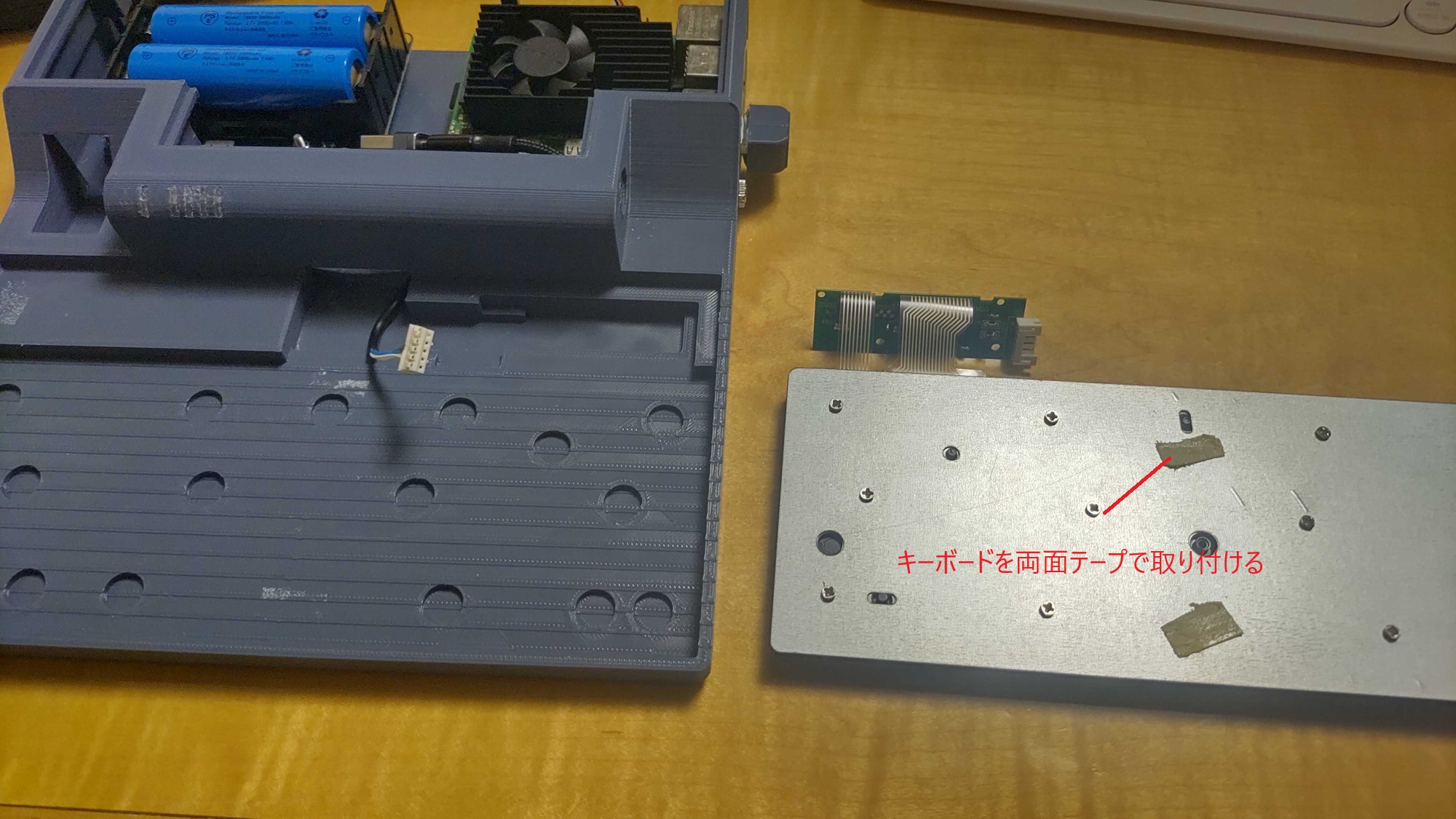
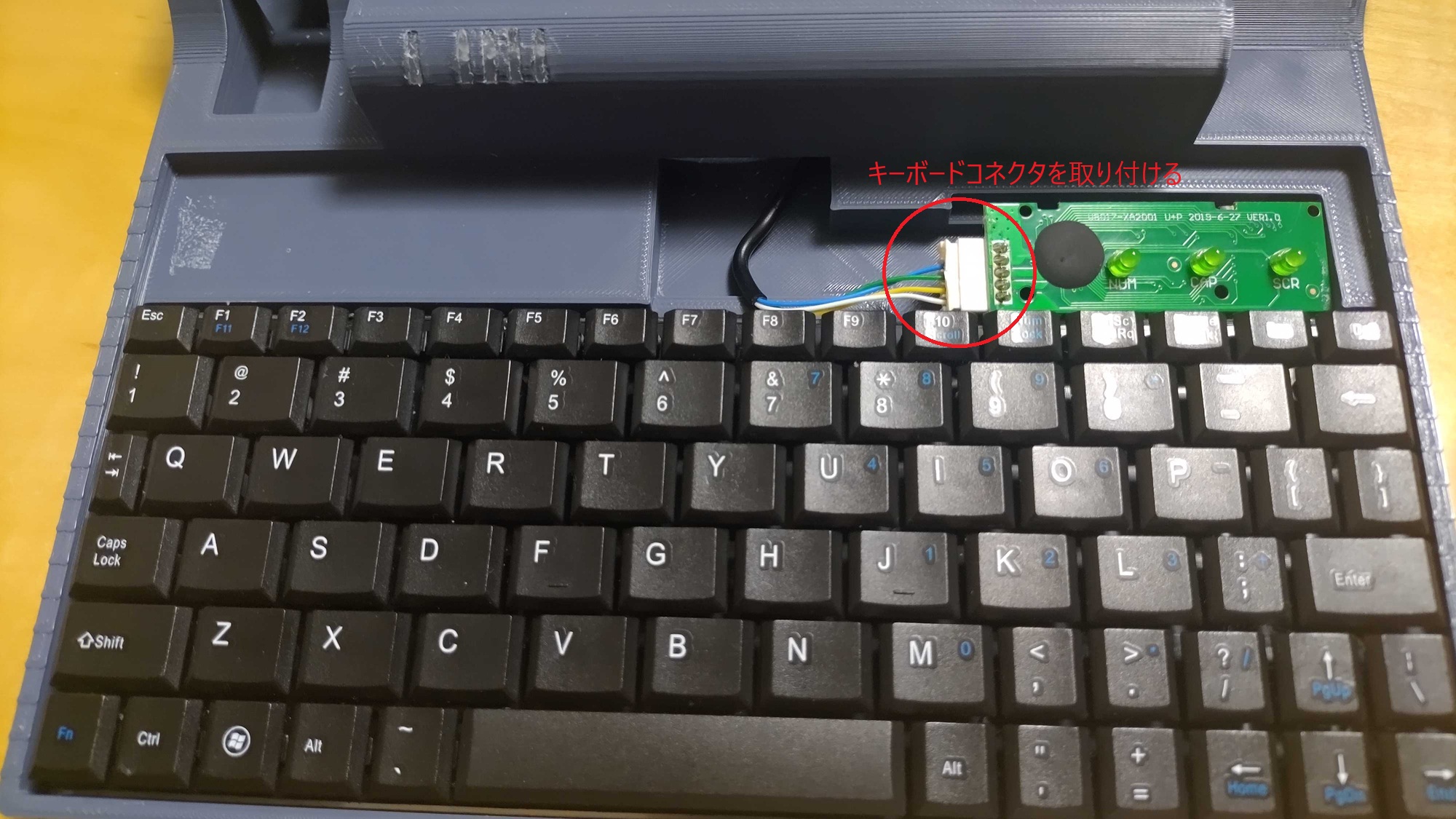
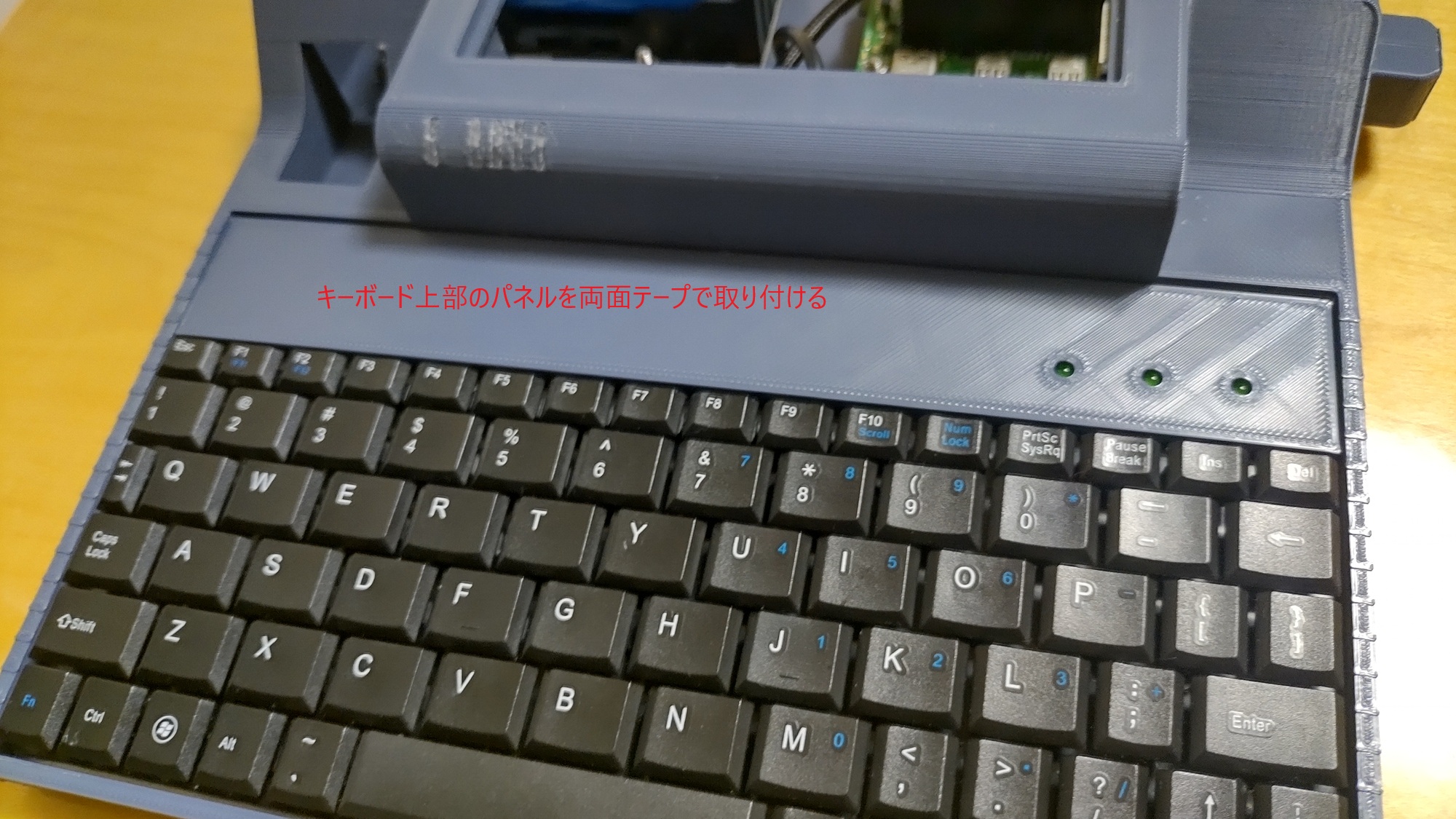
液晶側/本体側を結合
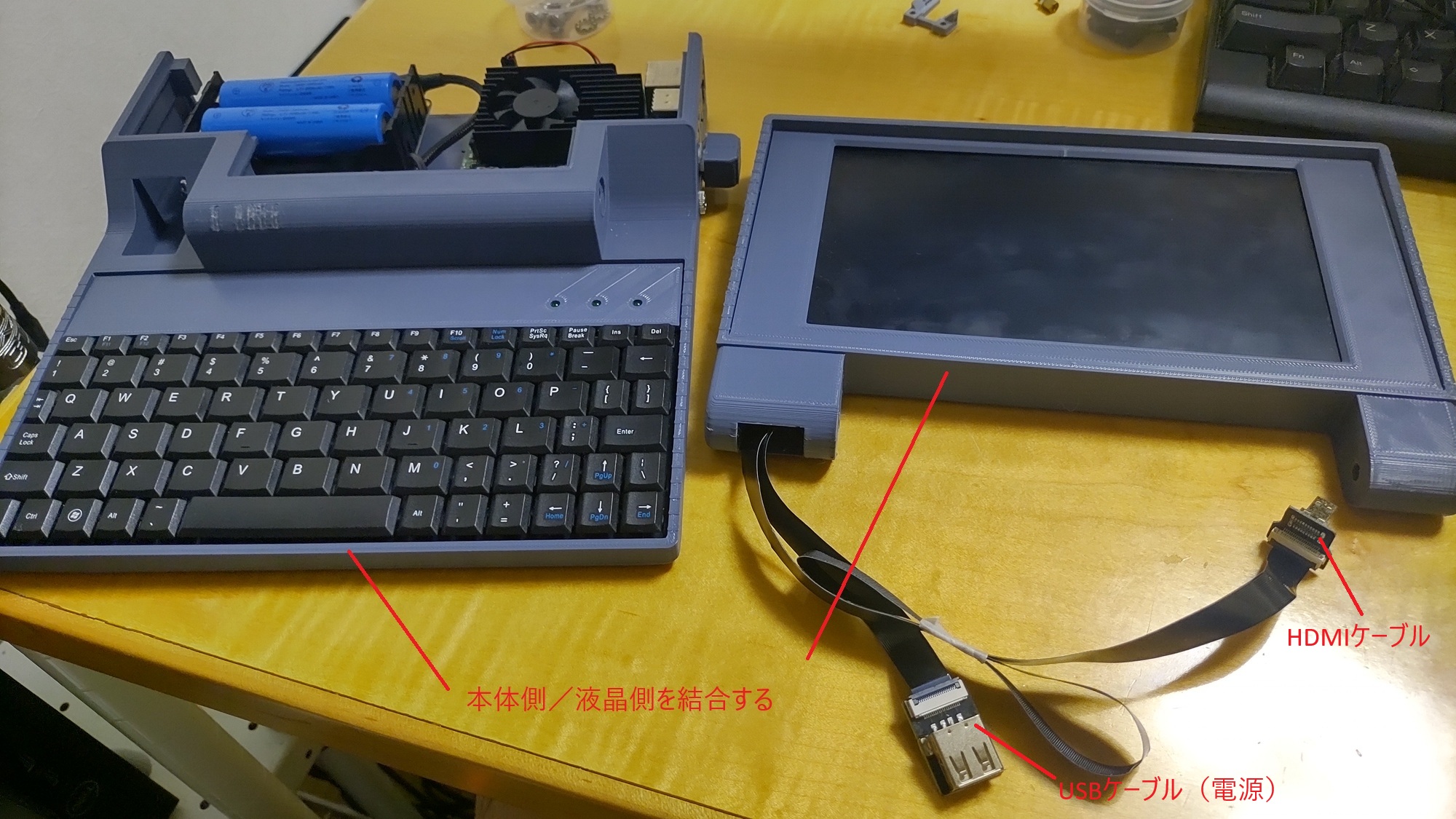
- 液晶側、本体側の筐体を結合する
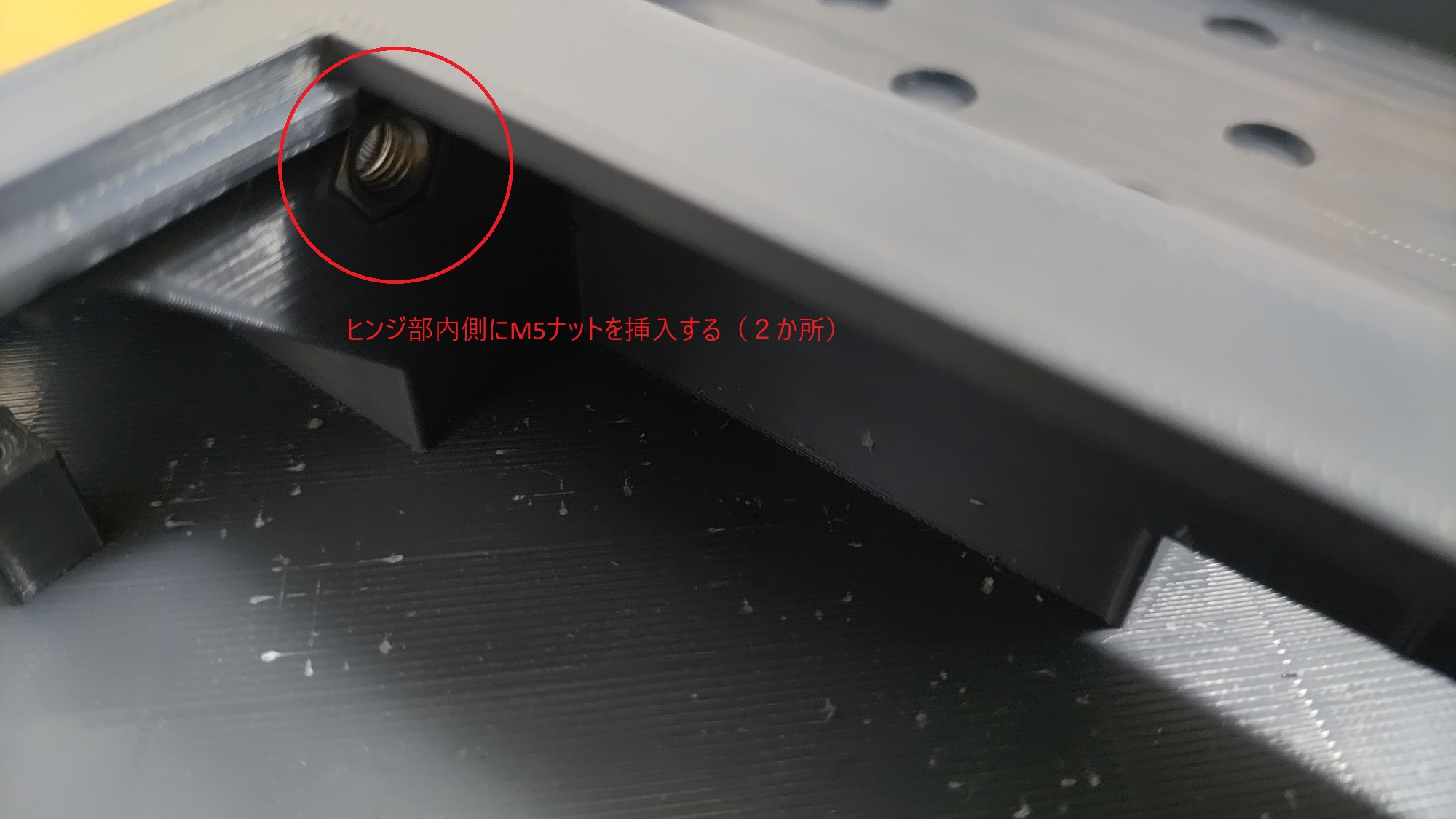
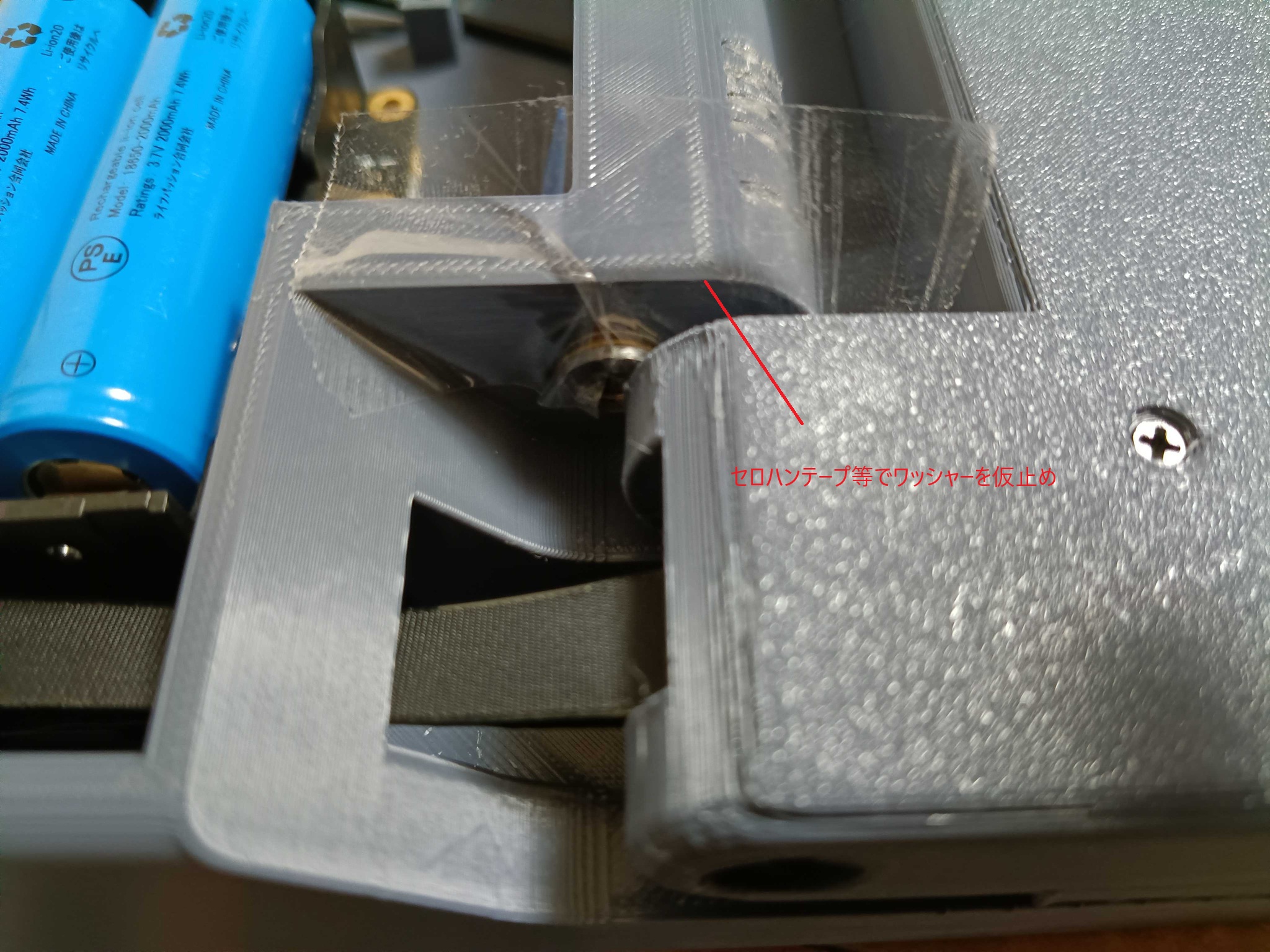
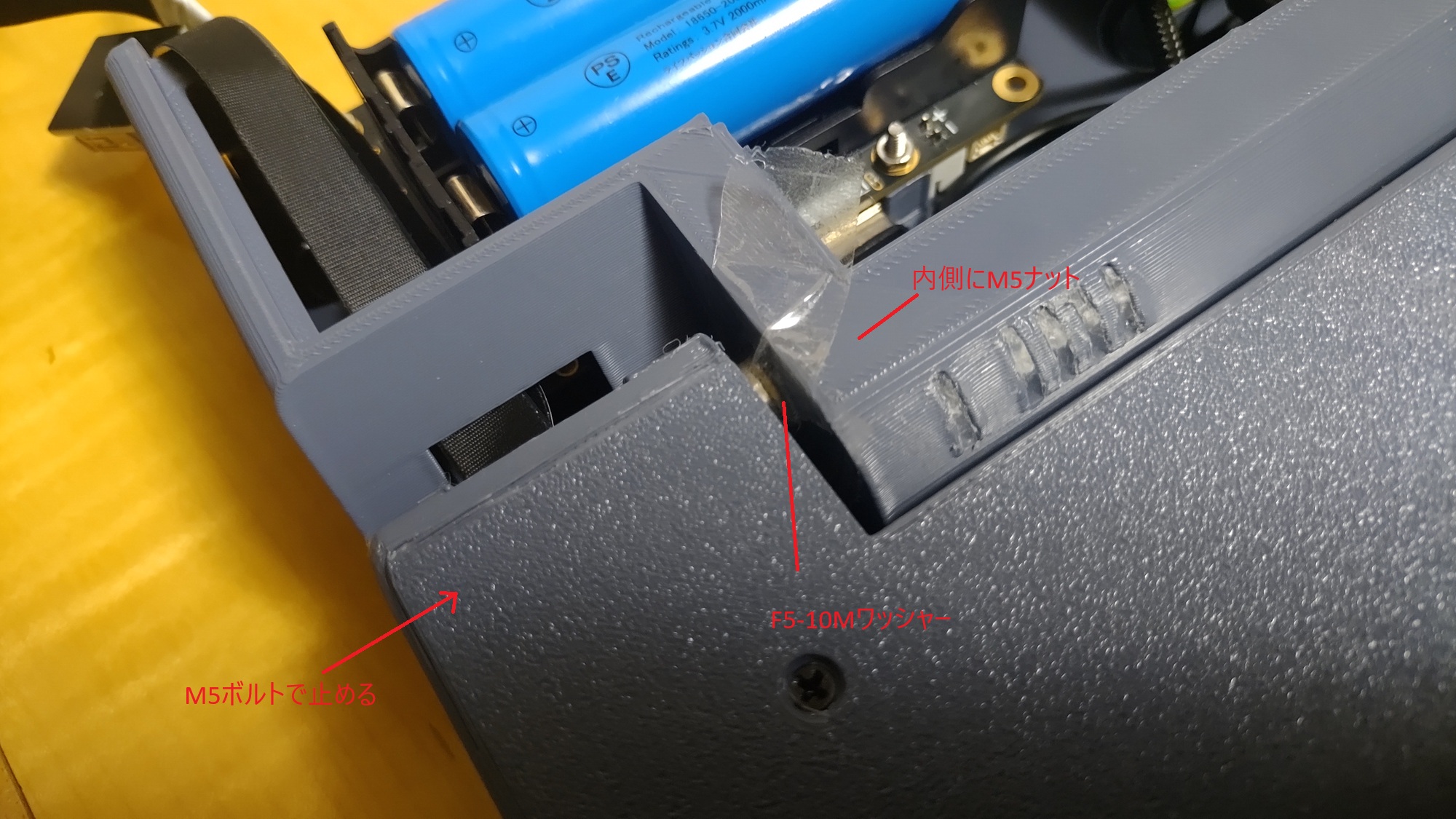
※以下に示す手順は一例。いろいろ改善の余地はありそう。 - 筐体(本体側)ヒンジ部内側にM5ナットを挿入する
- F5-10Mワッシャーは動きが滑らかになるよう、液晶側、本体側の筐体の間に挟む
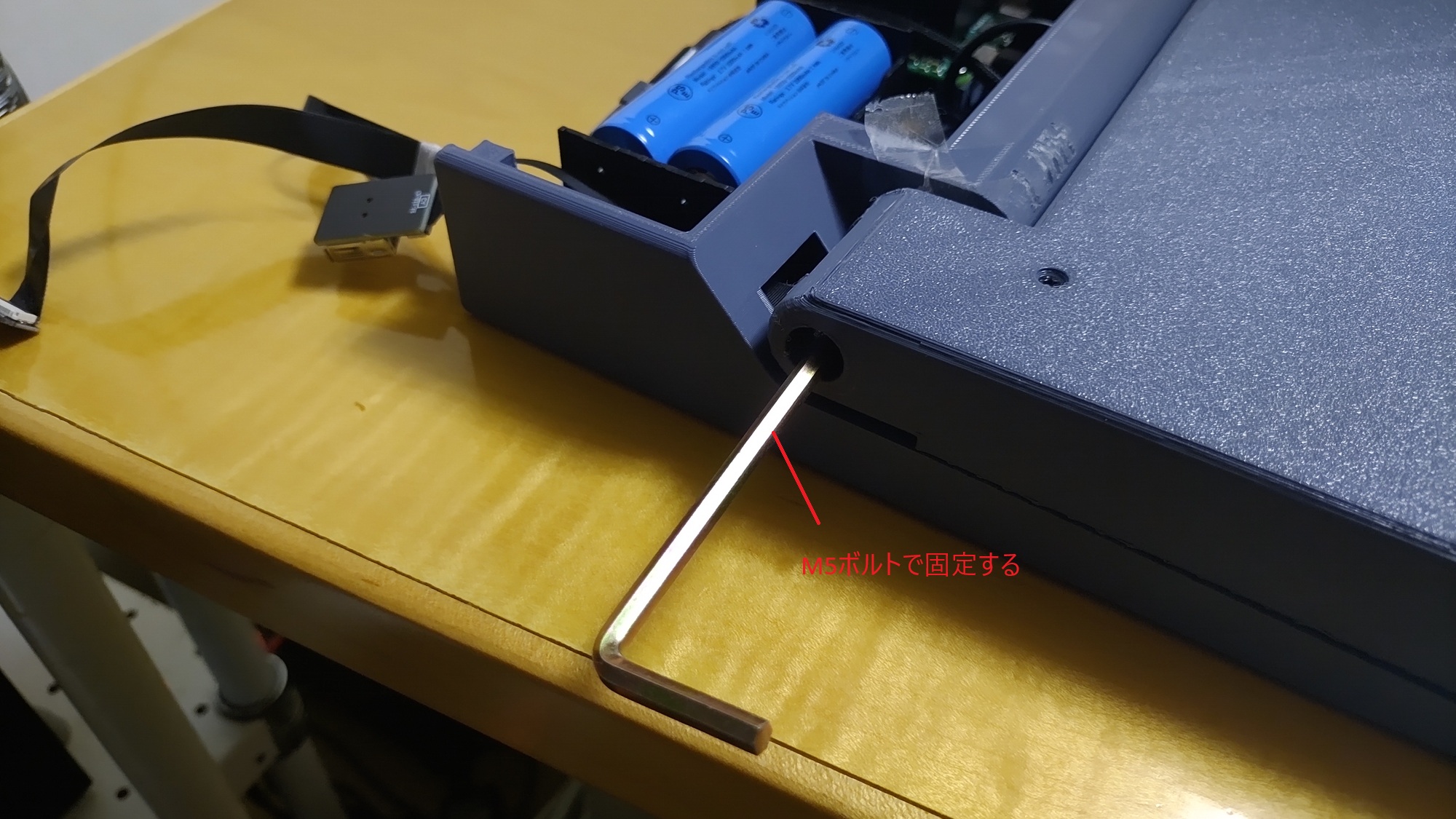
その際、左右同時に実施するためにセロハンテープで仮止めしておく - 筐体(本体側/液晶側)をM5ボルトナットで止める(セロハンテープはその後に除去する)
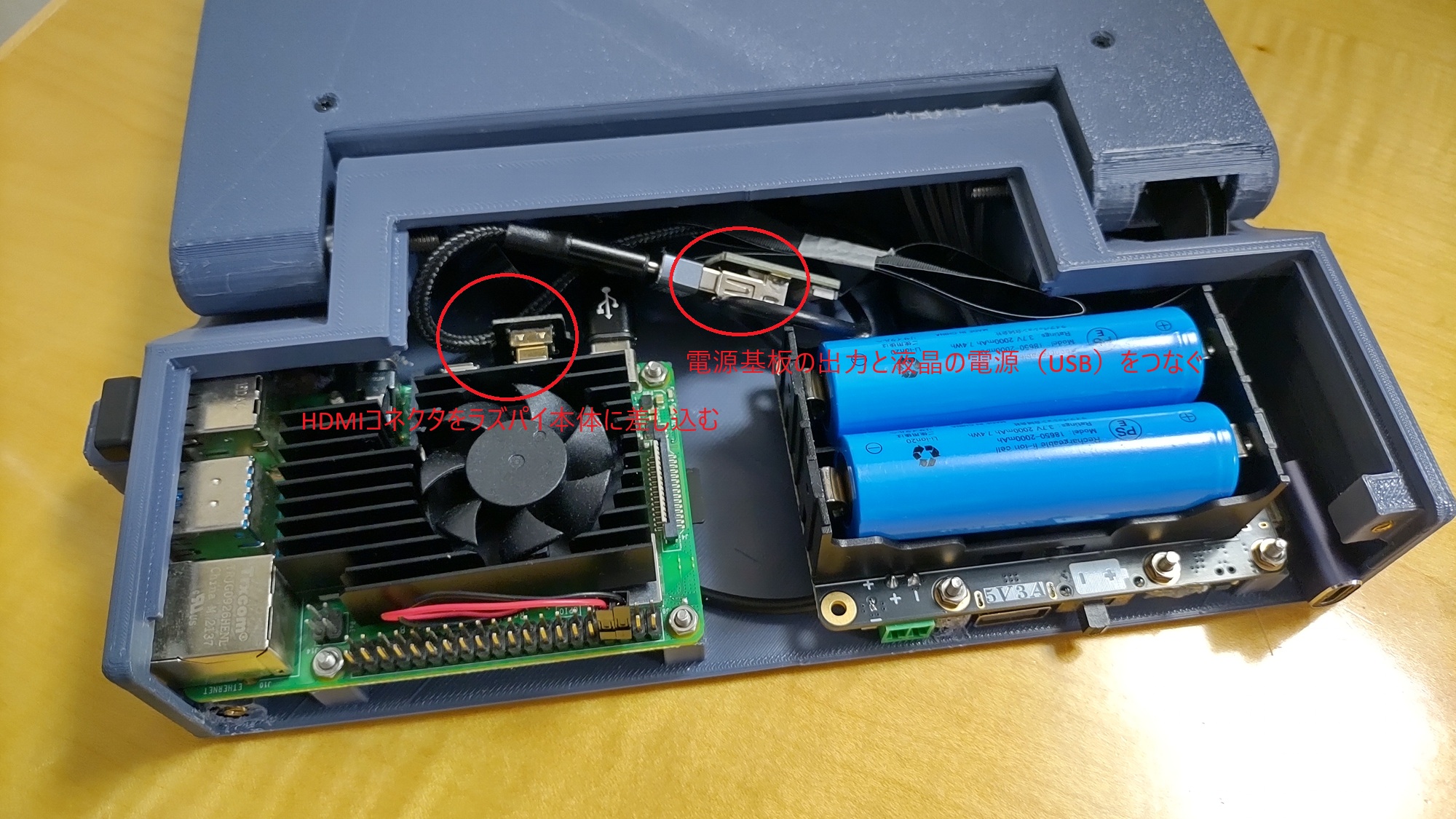
- 電源基板<->液晶パネル、液晶パネル<->ラズパイをそれぞれ配線する
電源基板の出力(USB type-A)と、液晶パネルに取り付けたケーブルのコネクタ形状が異なる場合は適宜、変換する(写真例参照)
バックパネル取り付け
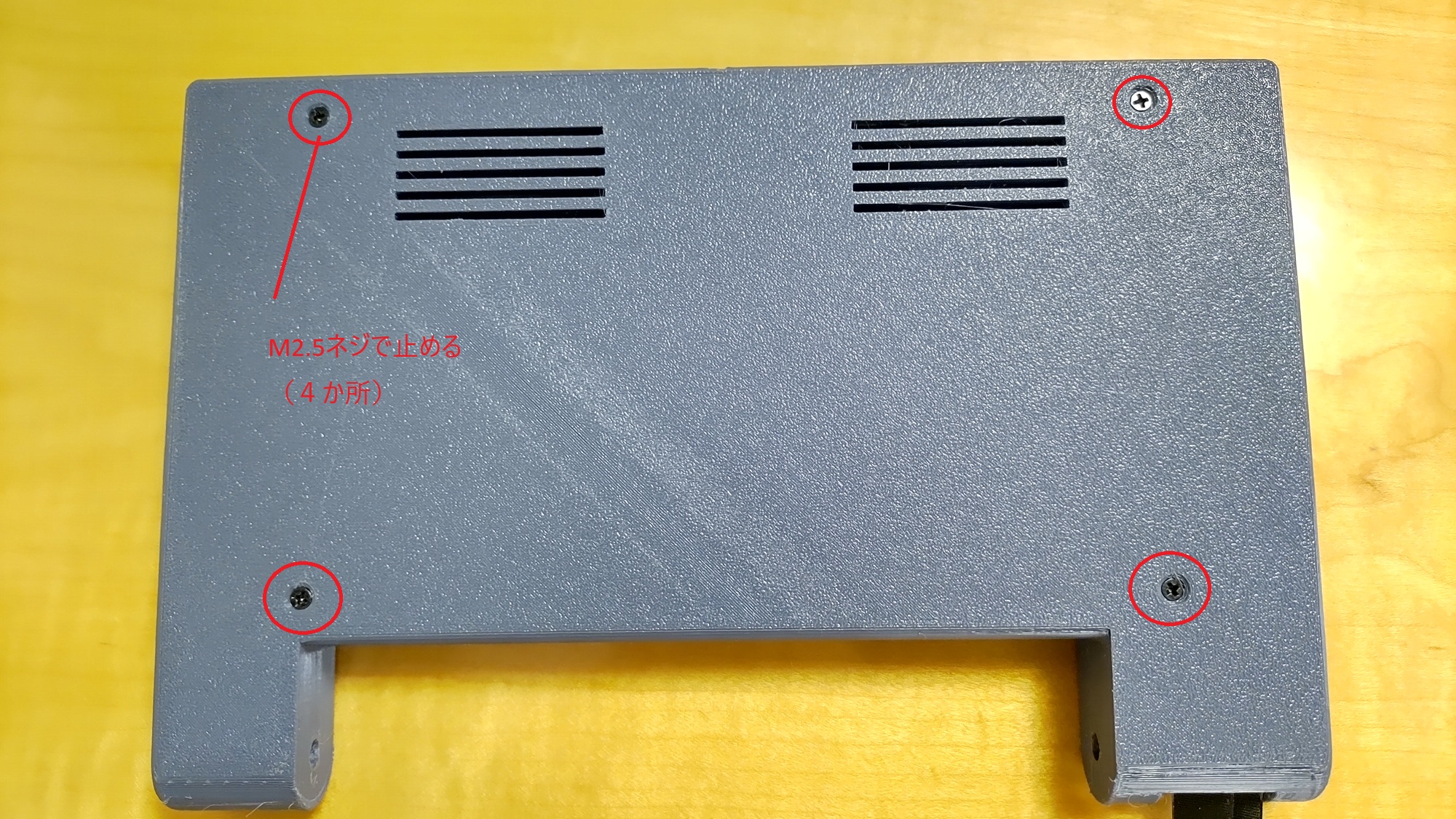
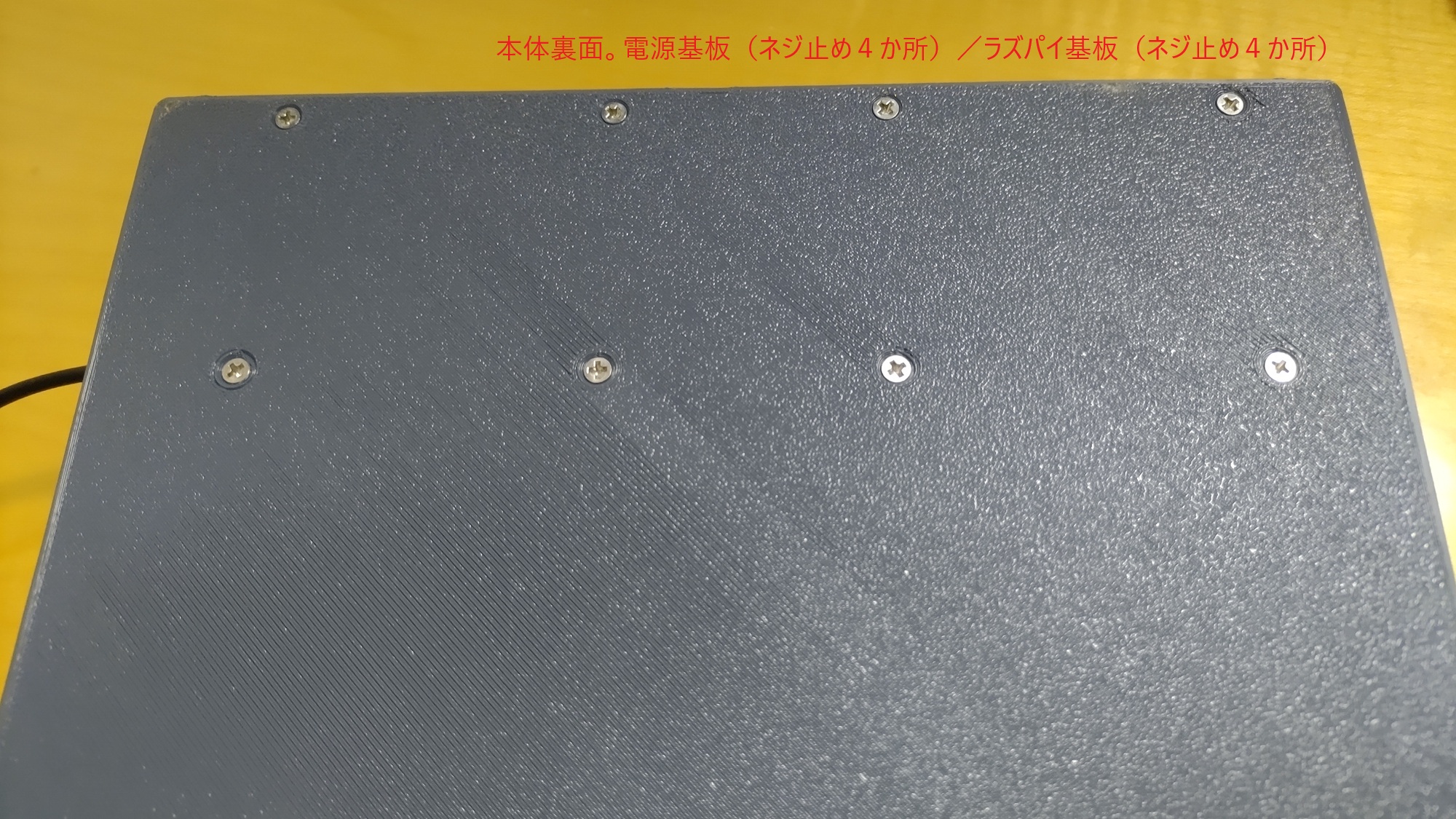
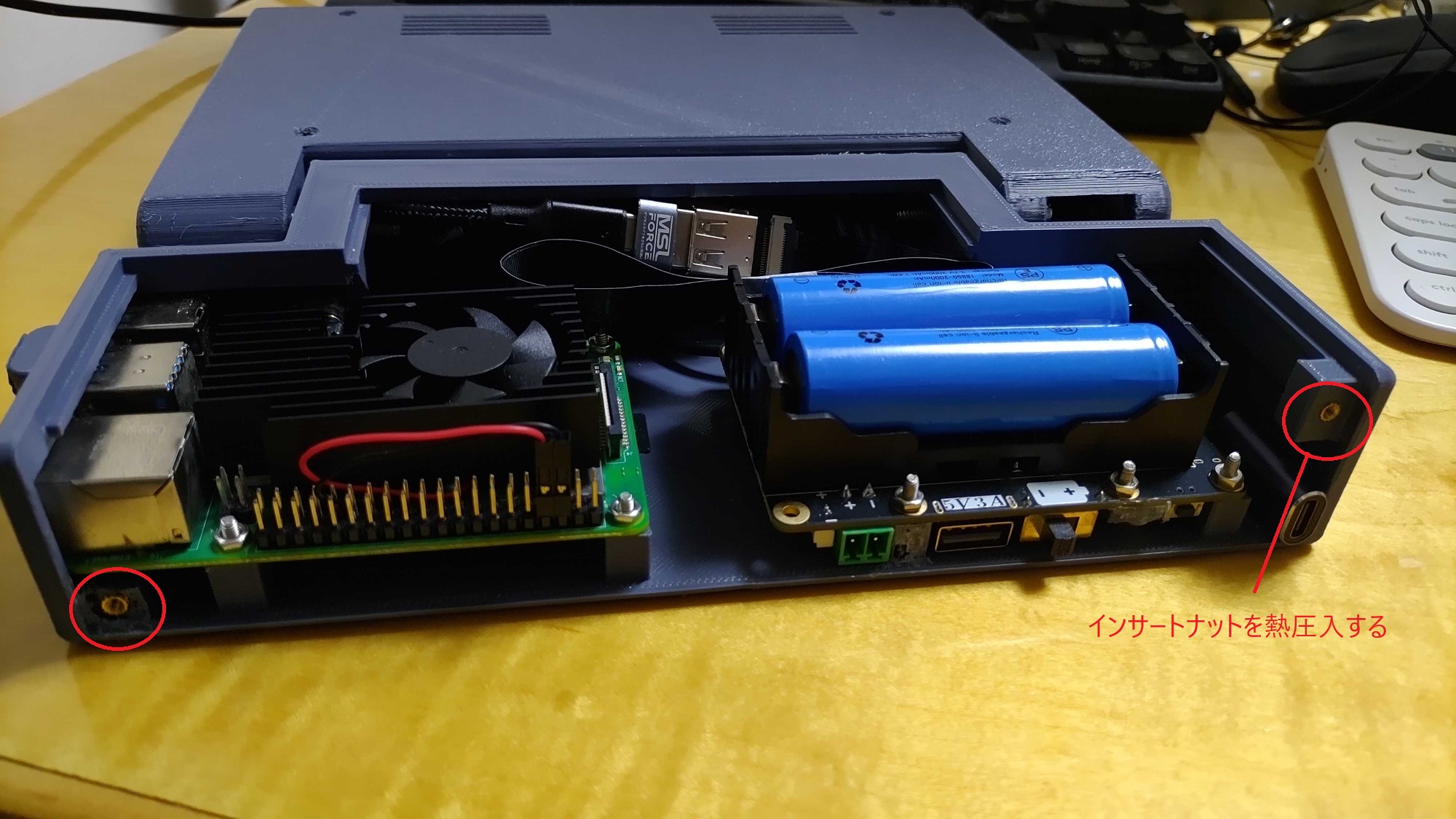
- 筐体(本体側)背面にインサートナットを圧入する
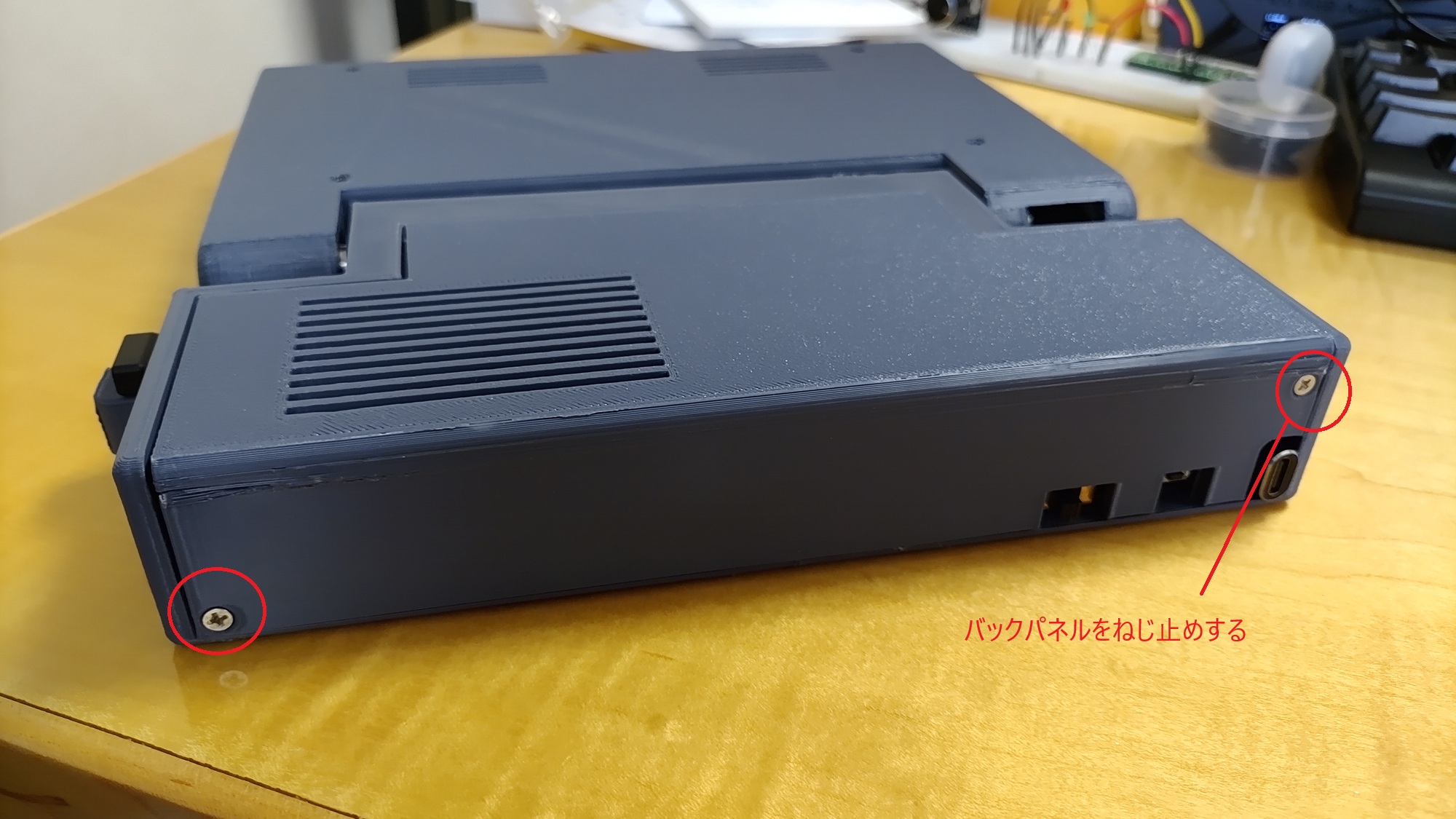
- 背面パネルをネジ止めする
オプション
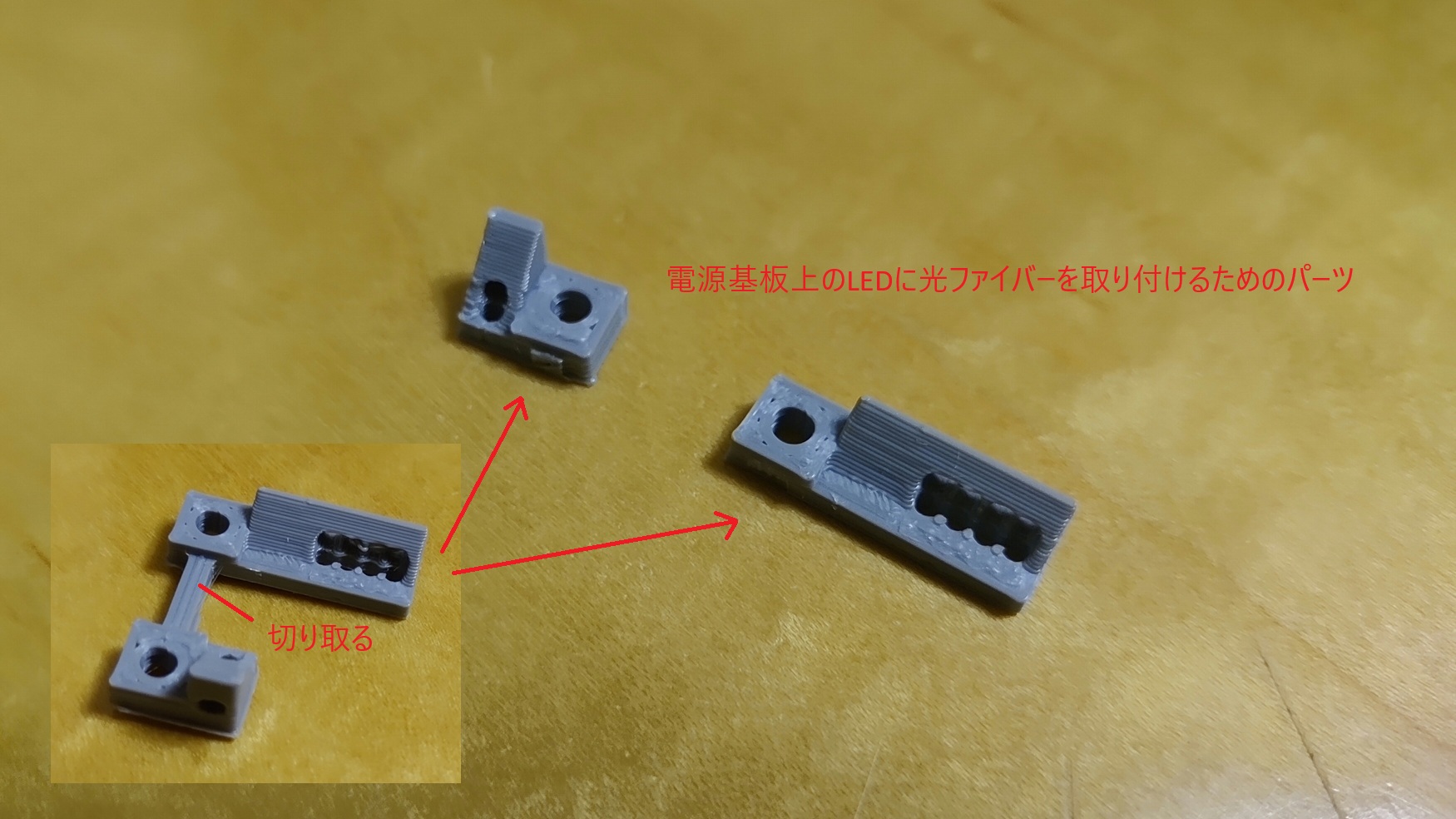
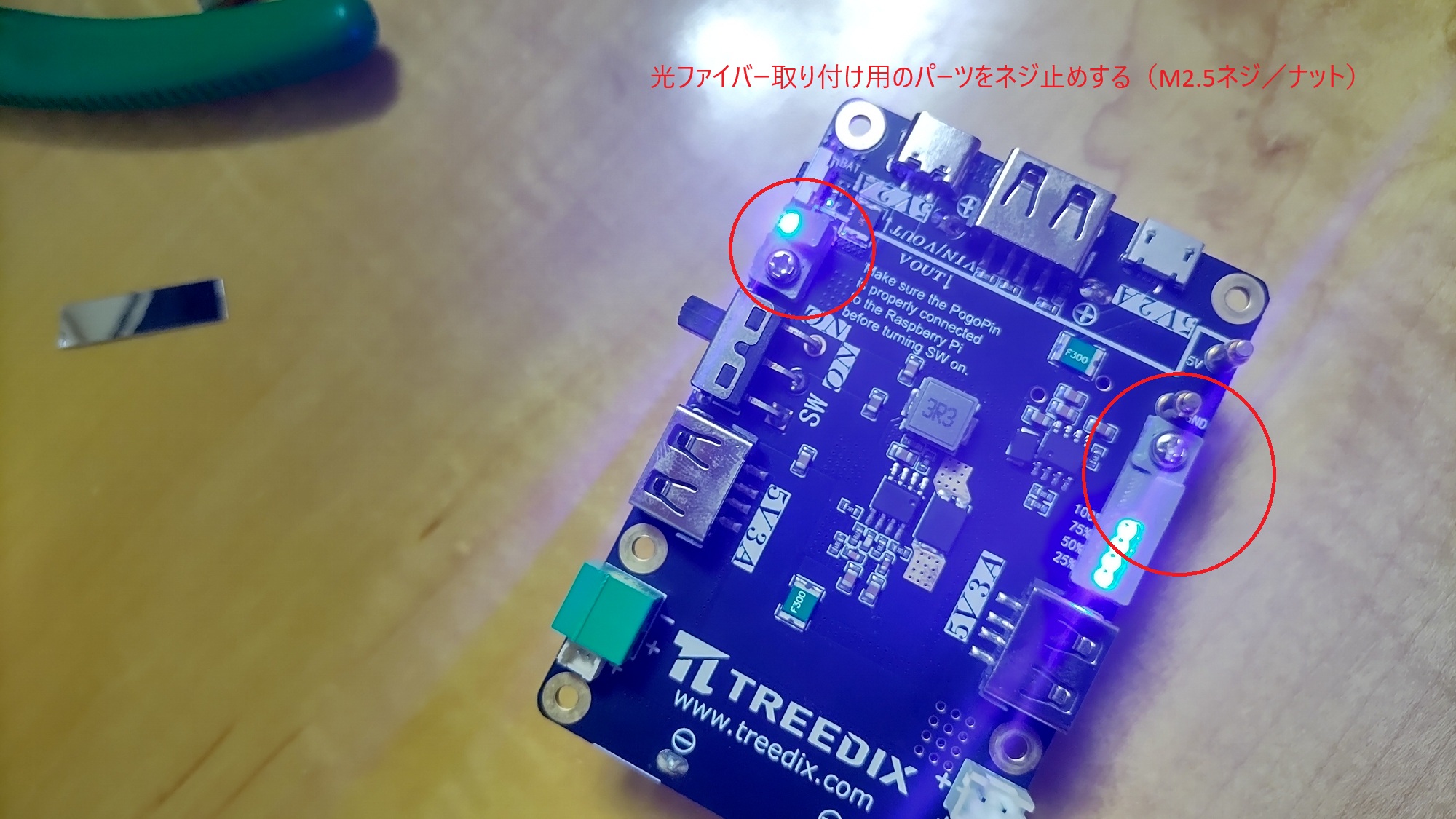
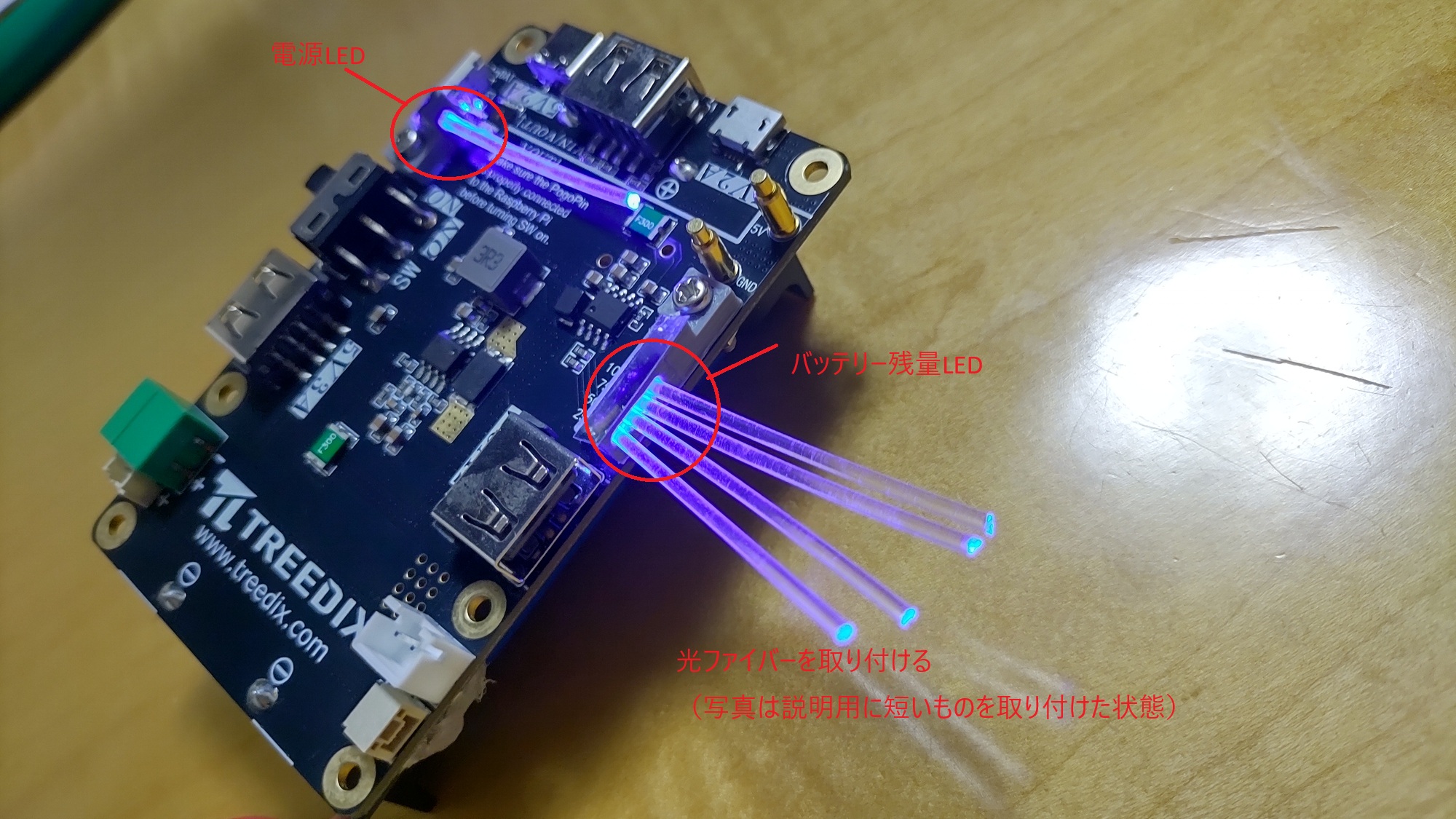
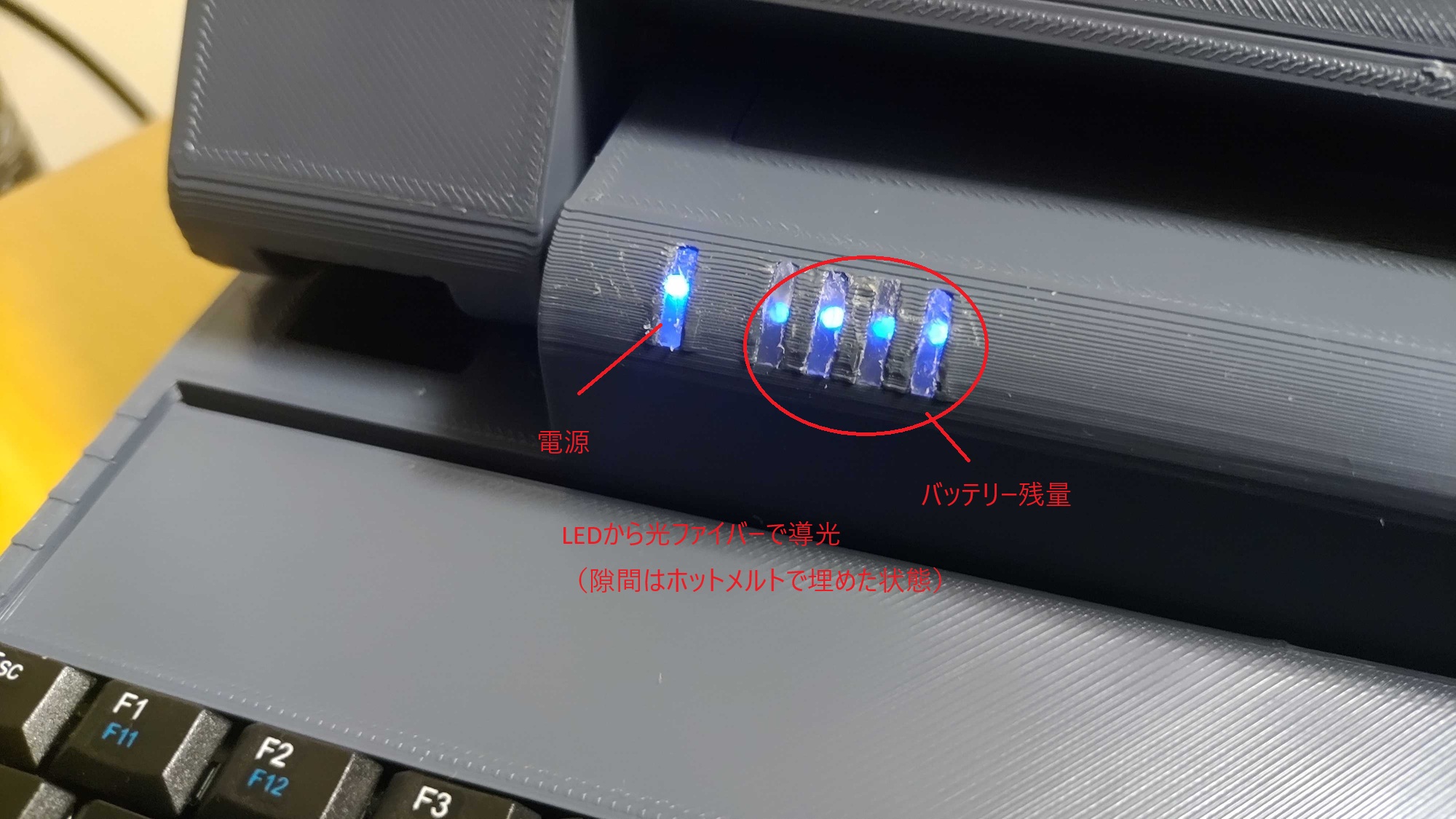
- 電源基板のLED(電源ON状態:LED1個、バッテリー残量:LED4個)を筐体前面まで導光する
- 光ファイバー取り付け用のパーツを電源基板にネジ止めする
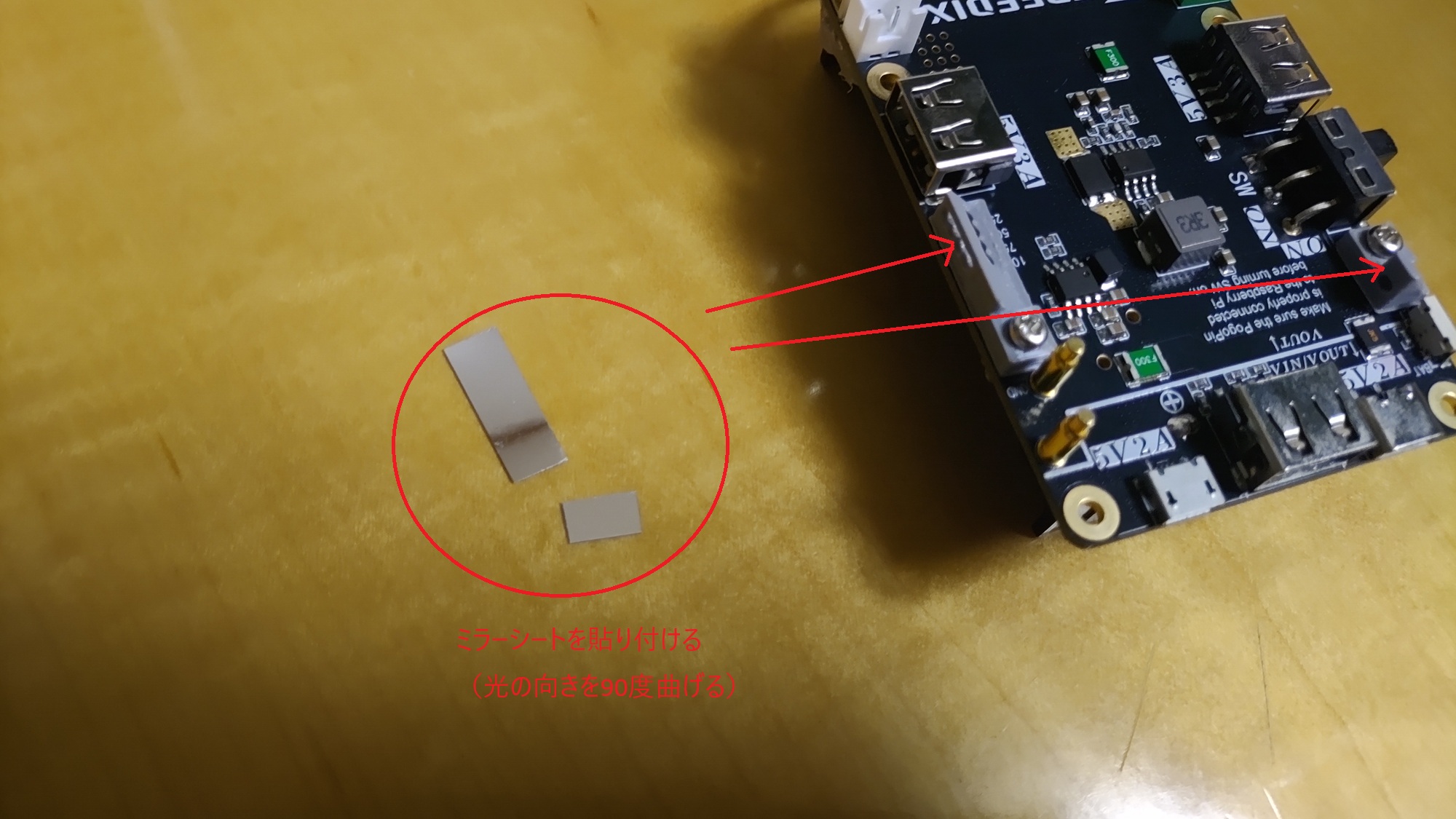
- ミラーシートを適当な大きさに切り、LEDの光が90度曲がるように貼り付ける
- 光ファイバーを取り付け、筐体前面まで持ってくる(写真例参考)
- ラズパイ本体のオーディオミニジャックを筐体外側まで延長する
- 短いミニジャック延長ケーブルを作成し(写真例参考)、
改善余地
- 記載したパーツや手順は一例だが、改善余地は多々あると思われる
- 使用パーツの変更や、ちょっとした追加で使い勝手が改善するかも
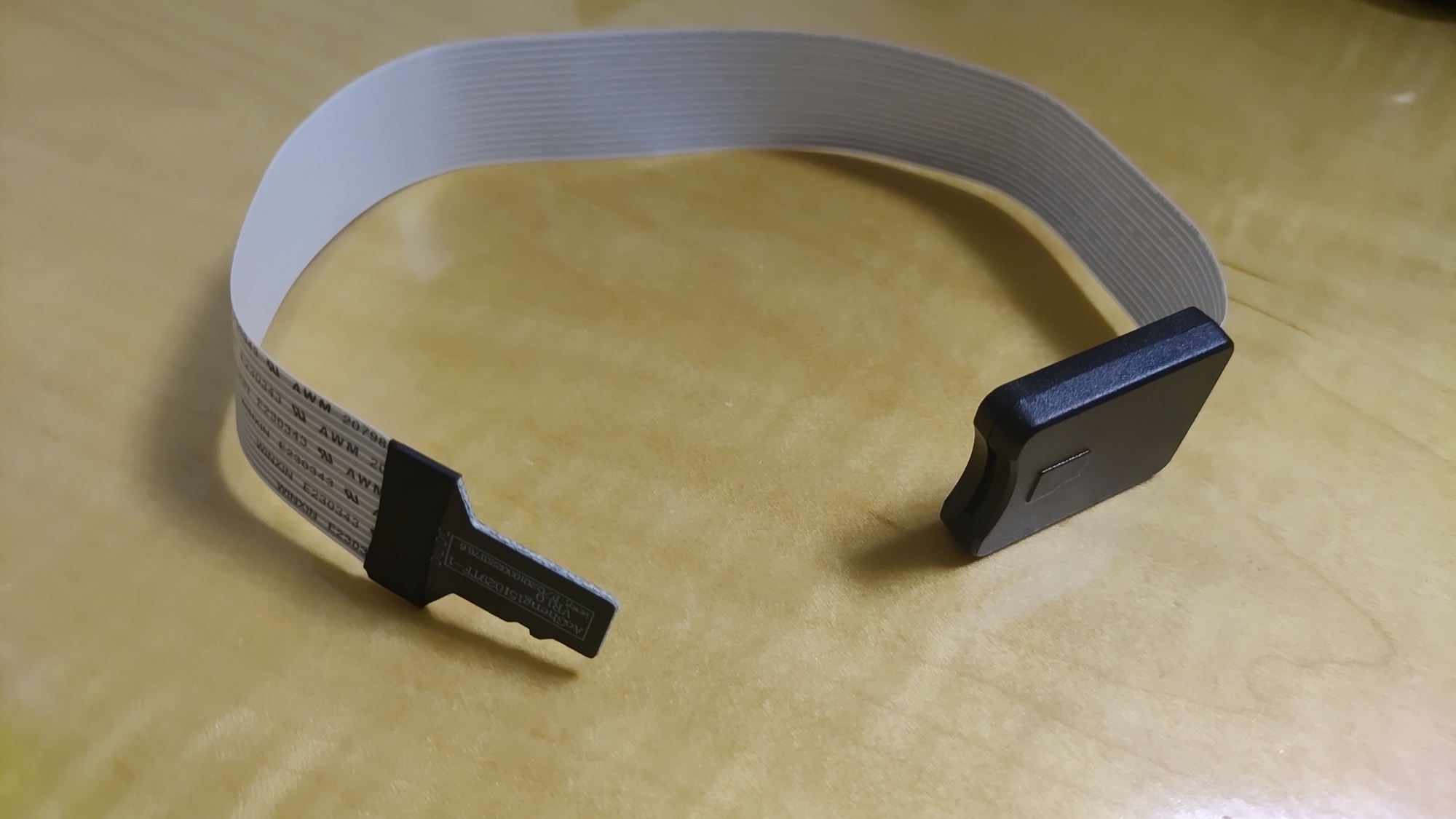
- 例えば、、下記写真のようなmicroSD延長ケーブルを内蔵し、ラズパイのSDカードスロットを差し替えしやすくするのもよさそう